EasyManua.ls Logo

Cherry MY 7000 - Page 12

Cherry MY 7000
21 pages
Print Icon
To Next Page IconTo Next Page
To Previous Page IconTo Previous Page
Loading...
12
9 手動組態 (MY 8300 模式 )
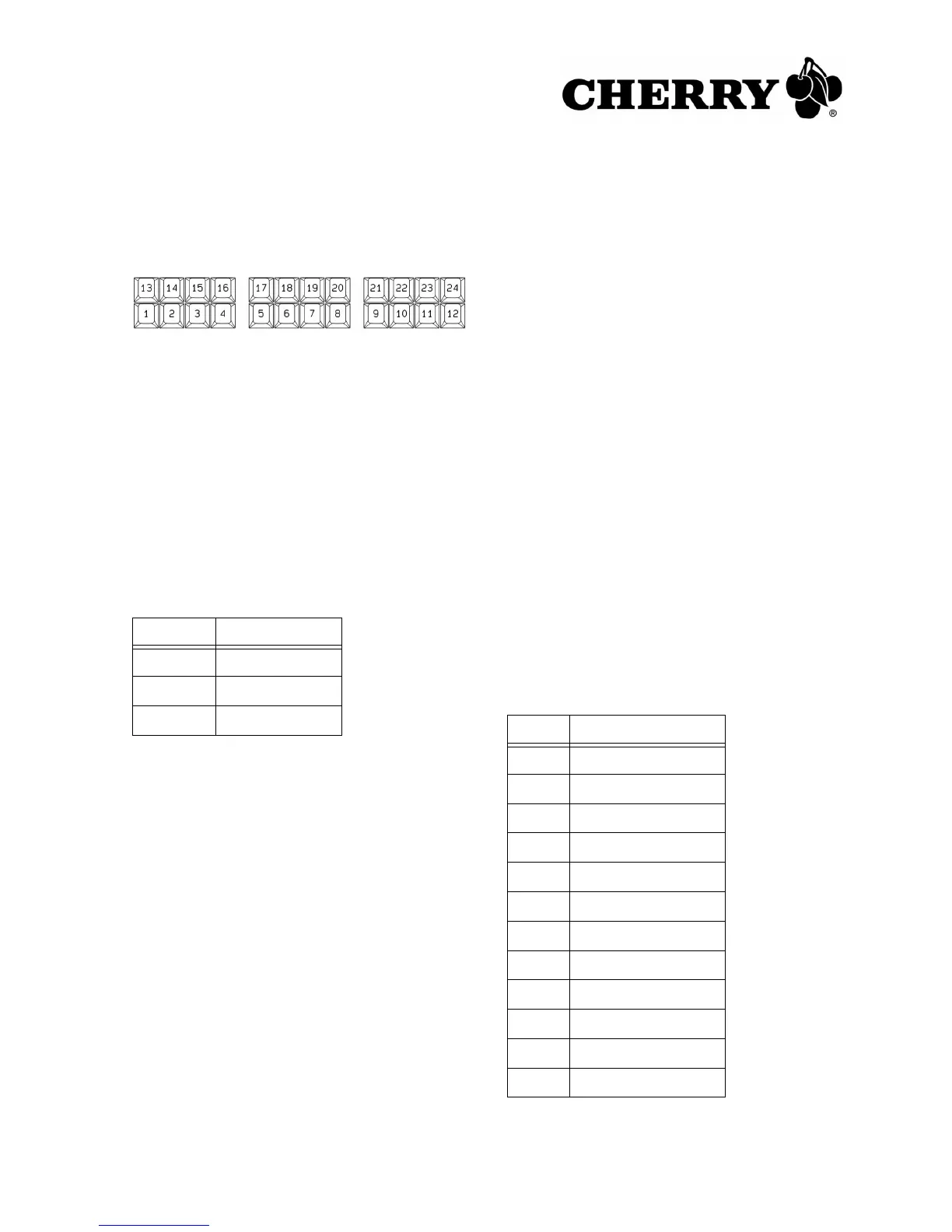
您可將每 24 個可程式化功能鍵 (PF) 在至多 10
圖層以任何一個按鍵序列指 (240 組態位置 )
啟動的圖層 (0 ... 9) 以七段顯示單元加以顯示。
9.1 圖層持續切換
1 請按圖層鍵
顯示開始閃爍。
2 請按 F1 F10 其中一個鍵,選擇圖層:
圖層 0F10
圖層 1 9F1 F9
9.2 圖層的暫時切換
請使用以下按鍵,以快速輸出其他圖層的組態按鍵
序:
組合按鍵時,數據會增加。
例:您正在圖層 0,想輸入一個鍵盤序,在可程式
化功能鍵 (PF) 的圖層 3 輸入 1
¾ 請同時按下 Alt 鍵,切換 PF1
儲存於圖層三的按鍵序將被輸入。
9.3 請執行 PF1 按鍵組態直到
PF 24
1 請開啟記事本或 Word 等文件編輯器,以便追
螢幕上的輸入和輸出。
2 請按下 Prog 鍵開啟組態模式。
七段顯示單元的十進位點閃爍。
3 請按執行組態的 PF
4 輸入字元序列 / 按鍵序列。
5 或請按其他你想組態 PF
6 請按下 Prog 鍵離開組態模式。
七段顯示單元的十進位點熄滅。
按鍵 功能
Alt
高一層
轉換 高兩層
Ctrl
高四層
例:以文本 Test」指定 PF1
¾ 請依序按下 ProgPF1TESTProg
鍵。
9.4 刪除 PF 鍵的儲存內容
1 請按下 Prog 鍵開啟組態模式。
2 請按下組態鍵。
3 請按下 Prog 鍵離開組態模式。
9.5 刪除圖層的儲存內容
1 請按圖層鍵
顯示開始閃爍。
2 請按 F1 F10 選擇您要刪除的圖層。
3 請按下 Prog 鍵開啟組態模式。
七段顯示單元的十進位點閃爍。
4 請同時按下 CtrlAltDel
5 請按下 Prog 鍵離開組態模式。
七段顯示單元的十進位點熄滅。
9.6 輸出延遲調整
為適應電腦機型或程式的字元序列輸出,您可調整
12 種不同的延遲時間。
按鍵 每毫秒延遲
F1 0
F2 2
F3 4
F4 6
F5 8
F6 10
F7 20
F8 30
F9 50
F10 70
F11 100
F12 200

Related product manuals