25 26
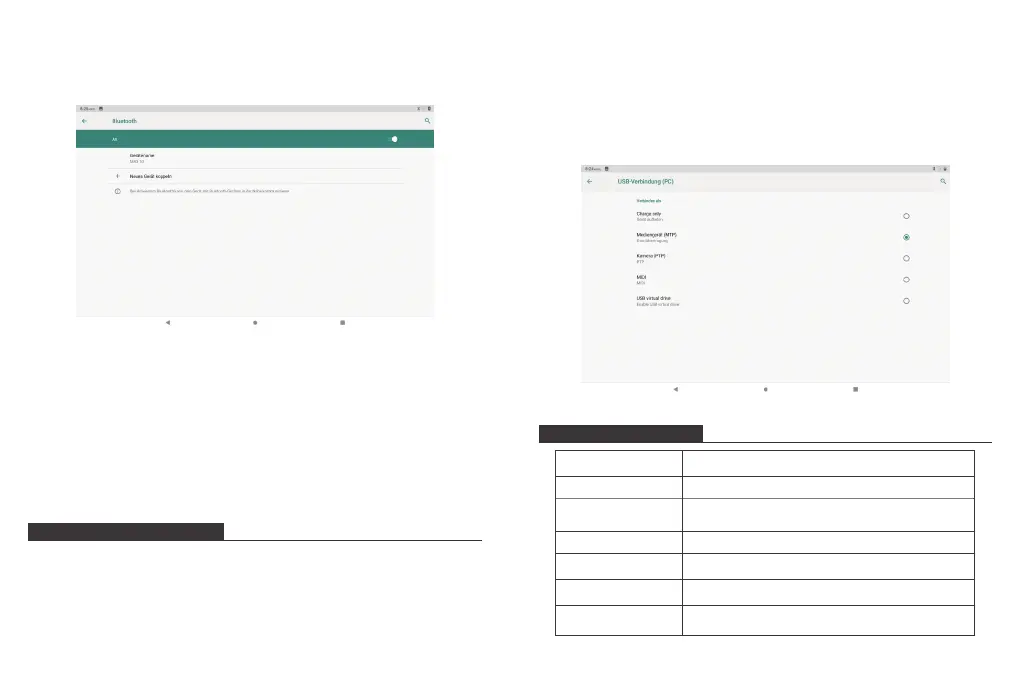
Mit einem Bluetooth-Gerät koppeln
Tippen Sie auf den Namen eines verfügbaren Bluetooth-Geräts, mit dem Sie eine
verbinden möchten. Auf dem Zielgerät wird ein Dialogfeld "Bluetooth-Koppeln-Anfrage"
angezeigt. Tippen auf "Koppeln", und die gekoppelten Geräte werden angezeigt.
Audio Ausgang
PC Schnittstelle
3.5mm Klinke Kopfhörer
USB 2.0 High Speed
TECHNISCHE DETAILS
Prozessor
RAM
Speicher
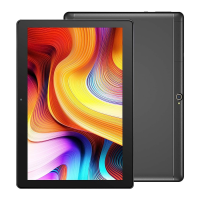
Bildschirm
Wi-Fi
SC9863A Octa-Core 4 * A55 1,6 GHz + 4 * A55 1,2 GHz
2GB
32GB Flash eingebaut;
Micro SD Kartenschlitz (max.128GB unterstützt)
10,1 ”1200 * 1920 G + G Kapazitiver Touchscreen
IEEE 802.11 b/g/n/ac (2.4g-5g)
Gerät zurücksetzen
Sie können Ihr Tablet bei Bedarf zurücksetzen, z.B. im Fälle das Passwort oder PIN des
Tablets vergessen wird. Durch Zurücksetzen wird Ihr Gerät in den Werksmodus zurück und
alle Daten werden gelöscht.
WARNUNG!
Wenn Sie einen Hard-Reset durchführen, werden alle Benutzeranwendungen und - daten
gelöscht. Bitte denken Sie an Kopie wichtiger Daten, bevor Sie einen Hard - Reset
durchführen.
2. Wenn das Tablet verbunden ist, streichen Sie das USB Symbol nach unten und berühren
Sie das Symbol USB Verbunden.
3. Den Speicher freigeben.
Berühren Sie die Taste Daten Übertragen (MTP), um den eingebauten Speicher des Tablets
freizugeben. Wenn er freigegeben ist, können Sie Dateien auf und von Ihrem Tablet
kopieren.
WEITERE VERBINDUNGEN
Mit einem Computer verbinden
Verbinden Sie das Tablet mit einem Computer, um Dateien zu übertragen.
1. Verbinden Sie Ihr Tablet mit dem Computer
Mit dem beigefügten USB Kabel: Stecken Sie das kleine Ende des Kabels in den USB 2.0
High-Speed-Stecker des Tablets. Stecken Sie das große Ende des Kabels in den
vorhandenen USB 2.0 High-Speed-Stecker des Computers.


 To Next Page