77 78
WI-FI接続方法
通知バーには、タブレットのWi-Fi状態を示すアイコンが表示されます。
起動しているWi-Fiネットワークが範囲内にあること。
Wi-Fiネットワークに接続していること(波は接続の強度を示します)。
[アイコンなし]範囲内にネットワークがない、またはWi-Fiがオフになっています。
1. Wi-Fiがオンになっていない場合は、オンにしてください。方法:
a. ホーム画面に入ります:ホームボタンを押します。
b. 設定メニューを開きます:ホーム画面でアイコンをタップしてランチャーに入り、設
定アイコンをタップします。
c. ワイヤレス&ネットワークメニューを開きます:アイコンをオンにします。
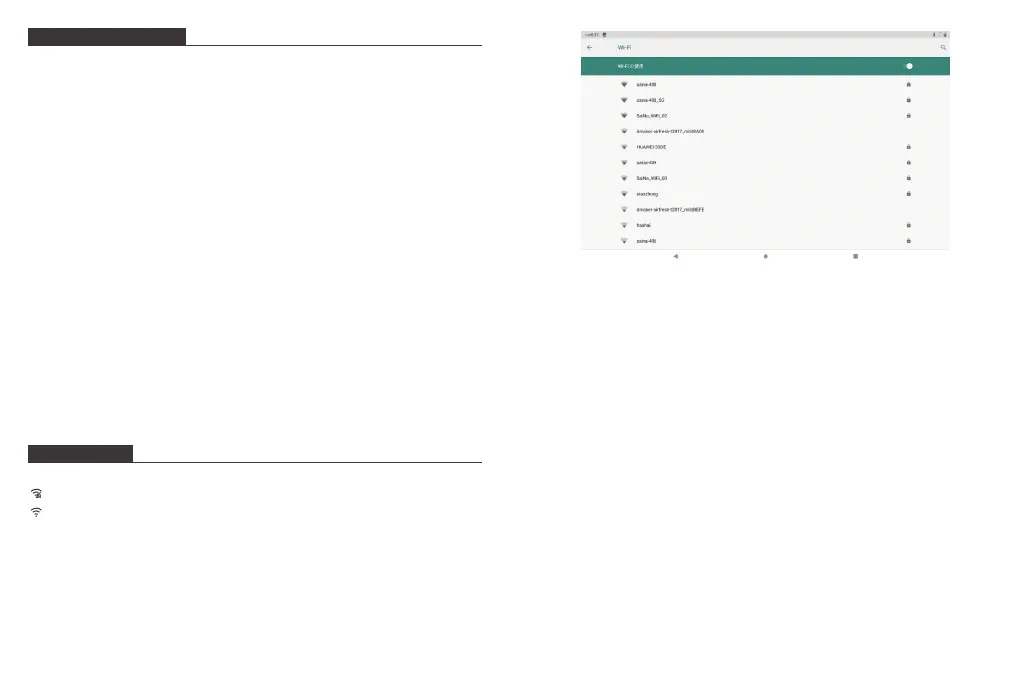
Wi-Fiをオンにすると、タブレットは利用可能なWi-Fiネットワークを検索して表示します。
ご注意: 以前に接続したことがあるネットワークが見つかった場合、タブレットはそれに
接続します。表示されたリストに自分のネットワークがない場合は、再検索することがで
きます。
2. 利用可能なWi-Fiネットワークを選択して接続します:
上記のWi-Fi設定と同じメニューで、リストにあるネットワークをタップします。
そのネットワークが起動している場合、タブレットは接続を確認する画面を表示します。
接続をタップして確認します。
そのネットワークが保護されている場合(ロックアイコンで示される)、パスワードやその
他の認証情報を入力する必要があります。ワイヤレスパスワードボックスをタップすると、
オンスクリーンキーボードが表示され、それを使用してパスワードを入力します。接続を
タップして確認します。
プリインストールアプリ
アプリのインストール
このデバイスのアプリストア、ウェブブラウザなどの提供元でその他のアプリをダウンロ
ードすることもできます。
非ストアによるアプリのインストールは、タブレットで許可を設定する必要があります。
提供元不明のアプションは、アプリ設定メニューで設定できます。
ご注意:
1. 該当するアプリがある場合は、ユーザーがそのすべての請求に対して責任を負います。
2. 製造/販売者は、デバイスと互換性がないアプリについては信頼できません。
3. アプリがインストールされた後、アプリパネルにアイコンが表示されない場合がありま
す。理由としては、このアプリがOSと互換性がないかもしれません。またはダウンロー
ドしたファイルが壊れているため、フルバージョンをダウンロードする必要がある可能
性があることです。
製造元が提供するもの以外のOSをインストールして使用すると、デバイスが誤動作する
可能性があるため、この状態ではデバイスは保証の対象外となります。


 To Next Page