18
5. Pour ajouter un nouvel utilisateur, dans le panneau Utilisateurs,
cliquez sur Ajouter et remplissez le nom d'utilisateur et le mot
de passe. Remarquez que les noms d'utilisateur doivent être
uniques et peuvent inclure des lettres, des nombres, des points (.)
et des soulignements (_). Le nom d'utilisateur et le mot de passe
font la distinction entre majuscules et minuscules.
Vous pouvez modifier et supprimer des partages comme des utilisateurs
dans cet écran. Remarquez que la suppression d'un partage efface toutes
les données sur ce partage. Drobo Dashboard affiche un avertissement
avant la suppression.
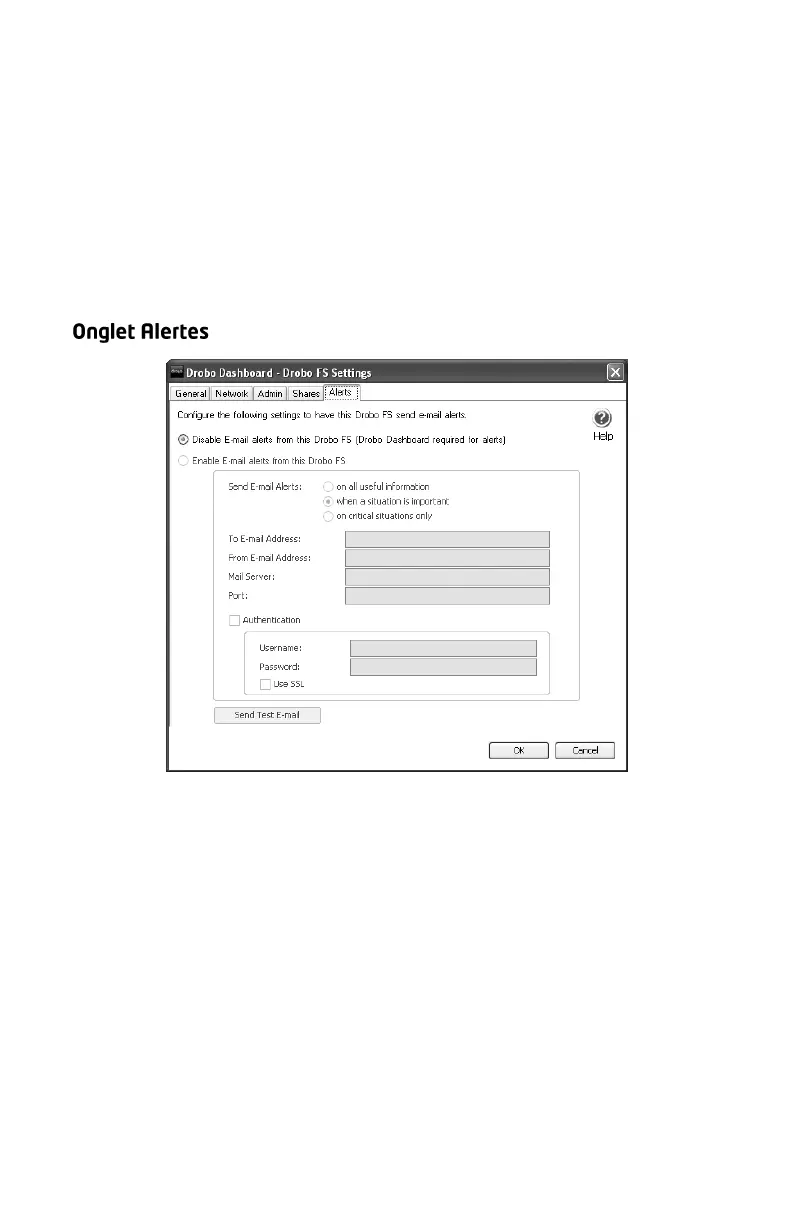
Cet onglet permet d'activer les alertes par e-mail directement depuis
votre Drobo FS. Utilisez cet écran pour définir le niveau d'alerte voulu.
Ensuite, Drobo Dashboard n'aura plus besoin d'être lancé pour que les
alertes vous soient envoyées à votre adresse e-mail indiquée.
Drobo Dashboard peut également envoyer des alertes par e-mail selon
un niveau d'alerte sélectionné pour tous les périphériques Drobo connectés
à votre ordinateur (y compris des appareils DroboShares et Drobo FS sur
votre réseau). Pour accéder à cette option sur un PC, démarrez Drobo
Dashboard et cliquez avec le bouton droit sur l'icône de la barre d'état
système Drobo Dashboard et sélectionnez « Paramètres des e-mail ». Sur
un Mac, démarrez Drobo Dashboard et allez dans le menu Drobo Dashboard
et sélectionnez « Paramètres de messagerie… ».


 To Next Page