3
はじめに
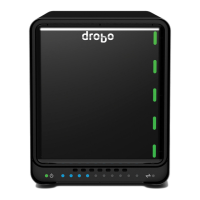
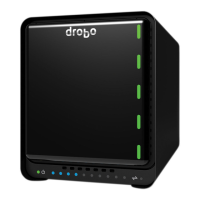
Drobo FS はネットワークを通じてデータを共有するように設計され
ています。そのため、ストレージデバイスをコンピュータ間で物
理的に移動する際の問題が解消され、また、データを共有するた
めにシステムフォーマットの違いに配慮する必要がなくなります。
つの簡単なステップ
Drobo FS をセットアップするには、以下を行う必要があります。
1. Drobo Dashboard をインストール – インストールの後、Drobo
Dashboard を起動し、セットアップを完了する間、実行し
たままにします。
2. ドライブを挿入 – 3.5 インチ SATA ドライブを使用します。貴
重なデータを保護するために、最初に少なくとも 2 台のド
ライブを挿入します。デュアルディスク冗長化機能を使用
する場合は、少なくとも 3 台のドライブから開始してくだ
さい。
ドライブに保存されているデータはすべて消去され
ます。
3. ケーブルの接続 – Drobo FS をご使用のネットワークに接続
してから電源を接続します。
Drobo Dashboard が自動的に実行され Drobo FS を検出します。Drobo
FS が初期セットアップを終了するには数分かかります。Drobo FS
の準備ができたら、新しい共有を作成し、ユーザーを追加し、ま
た、他の設定を変更することができます。
詳細は、6 ページの「Drobo FS の設定」セクションの設定をご覧
ください。
ハードドライブの選択
Drobo デバイスは通常のストレージデバイスとは違います。Drobo
デバイスでは、将来のストレージ容量の拡張がきわめて簡単です。
追加ドライブを挿入するか、または小容量のドライブをもっと大
きなドライブと交換するだけです。つまり、今必要なストレージ
のみを購入しておき、後で簡単に拡張できるのです。結果的に、
何百ドルもの節約になります。


 To Next Page