8
電源を接続
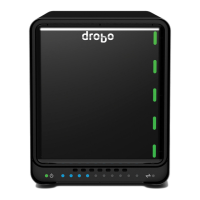
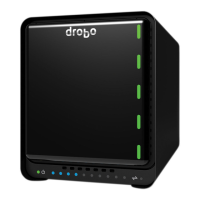
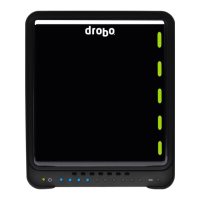
Drobo FS をネットワークに接続したら、次に AC 電源に接続しま
す。Drobo FS の背面にある電源コードを電源に接続するだけです。
次に、本体の背面にあるトグル電源ボタンを押して、Drobo FS を
オンに切り替えます。
注意
:
他の電子装置と同じように、
Drobo FS
を電子装置用に設計されたサ
ージ保護装置または
UPS (
無停電電源装置
)
に接続することを推奨します。
を初期化
Drobo FS は、ネットワーク上の IP アドレス (DHCP) を自動的に取
得するように設定されています。Drobo FS をネットワークに接続
すると、Drobo Dashboard は自動的にそれを発見します。Drobo
Dashboard が Drobo FS を発見した後は、必要に応じて静的 IP アドレ
スを設定することもできます。DHCP がないため、静的 IP アドレ
スを使う必要がある場合は、初期設定のために、Drobo FS を直接
コンピュータの Ethernet 接続に接続する必要があります。直接接
続と Drobo FS の IP アドレスの設定について、詳細は、ヒントとト
ラブルシューティングページの「24」のセクションを参照してく
ださい。
Drobo FS の初期設定を行った後は、共有、ユーザーなどの設定を
行うことができます。Drobo Dashboard は、共有名、ユーザー名な
どの入力を求めます。共有の管理について、詳細は、17 ページを
参照してください。


 To Next Page