14
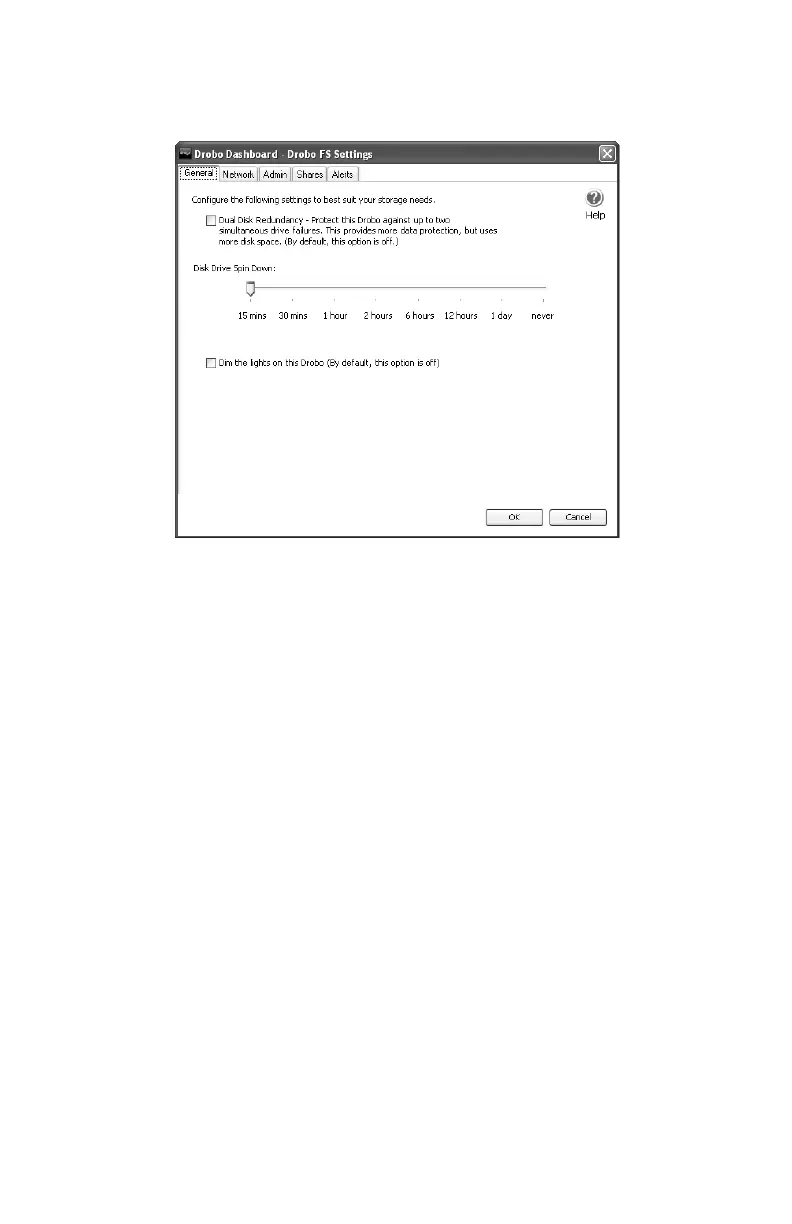
[全般] タブ
[全般] タブにより Drobo FS をカスタマイズして個々のニーズに合わ
せることができます。ここで、データを 2 台のハードドライブの障
害から守り、ハードドライブのスピン ダウンの時間を設定すること
ができ、また、Drobo FS のランプを暗くすることもできます。
デュアルディスク冗長化
デュアルディスク冗長化は、ディスクドライブ障害が 2 つ同時に
発生した場合も、格納されているデータを保護するための設定で
す。この追加の予防対策を有効にすると、この追加保護を実行す
るために、利用できる容量が減少します。デュアルディスク保護
を使用するためには、Drobo FS にすでにデータがある場合は、
Drobo FS に少なくとも 3 台のハードディスクと十分な空きディス
ク容量が必要です。
デフォルトでは、この設定は無効です。これを有効にするには、
[高度な制御] -> [ツール] -> [設定] -> [全般] をクリックします。上述
の最小要件を満たす限り、デュアルディスク保護はいつでも有効
または無効にできます。シングルディスク冗長化(デフォルト)
からデュアルディスク冗長化に変更すると、Drobo FS はデータの
再レイアウトを実行することに注意してください。このプロセス
中、ドライブのランプは緑と黄色に点滅します。Drobo FS のデー
タ量によりますが、このプロセスの完了にはしばらく時間がかか
る場合もあります。ドライブのランプが緑と黄色に点滅している
間は絶対に電源を切らないでください。ただし、このプロセス中
にコンピュータをシャットダウンすることはできます。


 To Next Page