UWAGA: Jeżeli komunikat „Podłączone” zamiast kodowego
klucza pokazuje „- - - - - -” (kreski), być może router
nie jest podłączony do Internetu. Należy sprawdzić,
czy podłączenie do Internetu za pomocą routera
działa w przypadku laptopa lub innego urządzenia.
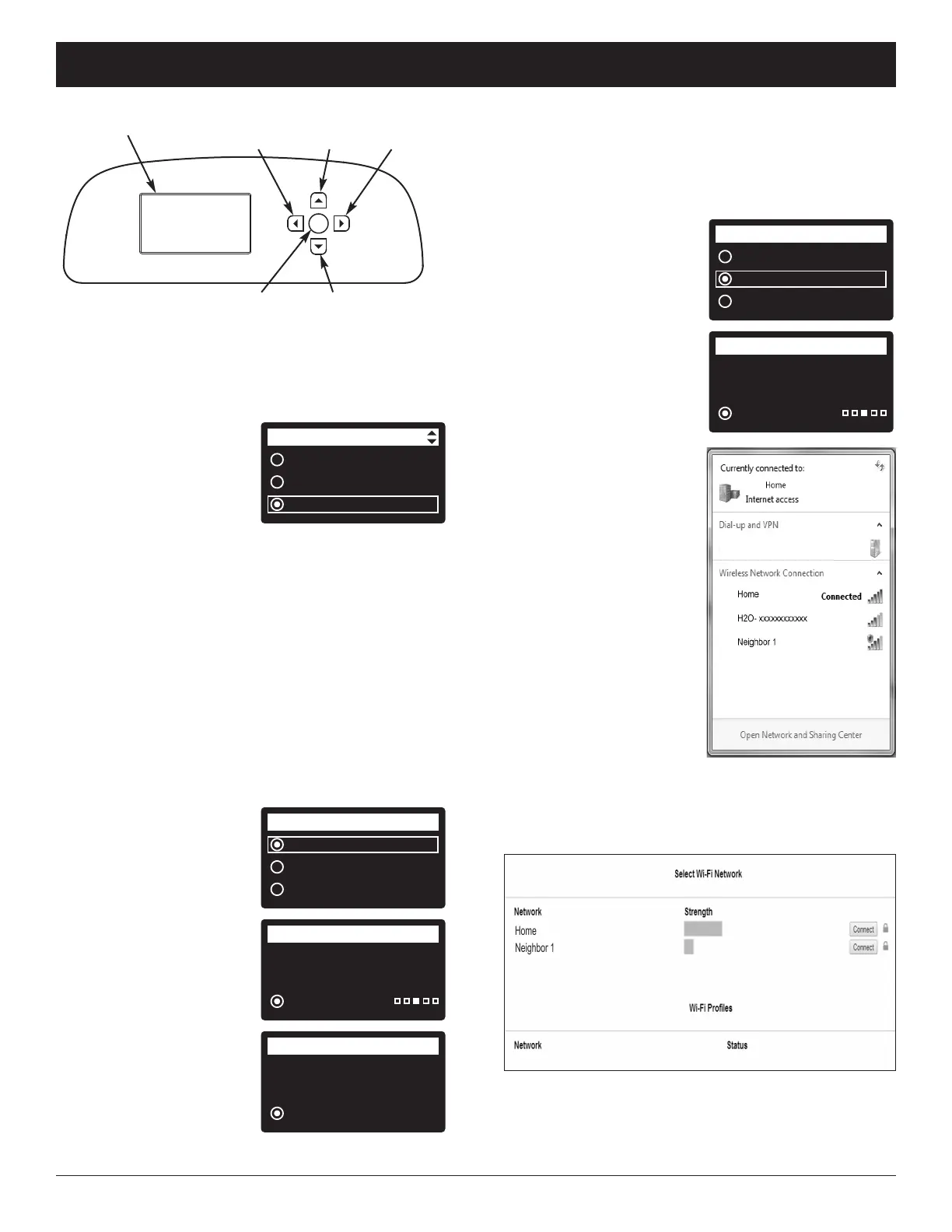
4. OPCJA PRZEGLĄDARKI
a
. Nacisnąć przycisk DO
DOŁU (6), aby przejść
do opcji Przeglądarka.
b. Nacisnąć dwukrotnie
WYBIERZ (О). Na
wyświetlaczu pojawi się
tekst „Patrz instrukcja dot.
podłączenia”.
c. Na laptopie, tablecie lub
telefonie aktywować
widok znajdujących się
w zasięgu
bezprzewodowych sieci.
Na przykład, na laptopie
kliknąć ikonę połączenia
bezprzewodowego,
znajdującą się w prawym
dolnym rogu ekranu.
Na telefonie przejść do
„Ustawień” i wyszukać
„Wi-Fi”.
d. Powinna być widoczna
sieć o nazwie „H2O-”,
po której następuje
12 znaków. Wybrać tę
sieć, aby podłączyć do
niej swoje urządzenie.
e. Po podłączeniu
urządzenia do sieci H2O
przejść do przeglądarki
internetowej i wpisać
następujący adres URL:
192.168.0.1, a
następnie kliknąć Dalej
oraz nacisnąć przycisk Enter.
PROCEDURA USTAWIENIA
Po włączeniu urządzenia po raz pierwszy na ekranie pojawi
się polecenie wprowadzenia podstawowych informacji
dotyczących pracy.
1. JĘZYK Naciskać przycisk
DO DOŁU (6) lub DO
GÓRY (5), aby przejść do
żądanego języka, a
następnie dwukrotnie
nacisnąć WYBIERZ (О).
UWAGA: Można również
pominąć Konfigurację połączenia
bezprzewodowego i wykonać ją po zakończeniu
czynności 6-11 Procedury ustawienia. Z Menu
głównego przejść do pozycji Ustawienia
zaawansowane i wybrać opcję Konfiguracja
ustawienia bezprzewodowego.
2. KONFIGURACJA USTAWIENIA BEZPRZEWODOWEGO
Wybrać sposób podłączenia uzdatniacza wody do domowej
sieci bezprzewodowej:
Przeglądarka: Podłączyć można za pośrednictwem
przeglądarki na laptopie, tablecie lub
telefonie. Przejść do czynności 4.
LUB
Przycisk: Jeżeli bezprzewodowy router użytkownika posiada
przycisk WPS (Wi-Fi Protected Setup) lub Push to
Connect, można przejść do czynności 3.
3. OPCJA PRZYCISK (WPS)
a. Za pomocą przycisku
WYBIERZ (О) wybrać
Przycisk (WPS). Na
wyświetlaczu urządzenia
do zmiękczania wody
pojawi się tekst „Naciśnij
przycisk bezprzewodowego
routera”.
b. Nacisnąć na routerze
przycisk WPS lub Push to
Connect i zobaczyć, czy
tekst zmieni się na
„Podłączone”. Jeśli nie,
anulować i użyć opcji
przeglądarki.
c. Zapisać kodowy klucz.
Użytkownik musi
zarejestrować swój
system na stronie
internetowej EcoWater.
Przejść do czynności 5.
54
Deutsch
Nederlands
Polski
Język
Przycisk WPS
Przeglądarka
Pomiń
Konfiguracja Wi-Fi
Naciśnij przycisk na
ruterze bezprzewodowym.
Konfiguracja Wi-Fi
Anuluj
Uzyskano połączenie.
Klucz kodowy:
abc123
Konfiguracja Wi-Fi
Kontynuować
Przycisk WPS
Przeglądarka
Pomiń
K
onfiguracja Wi-Fi
Patrz instrukcja
połączenia
K
onfiguracja Wi-Fi
Anuluj
Programowanie uzdatniacza/zmiękczacza
ECOWATER
S Y S T E M S
Polski
wyświetlacz
przycisk
W LEWO
przycisk
W PRAWO
przycisk
DO GÓRY
przycisk
DO DOŁU
przycisk
WYBIERZ
f. Po wyświetleniu się przedstawionego wyżej ekranu,
wybrać swoją domową sieć bezprzewodową i wprowadzić
właściwe hasło.
ciąg dalszy


 To Next Page
 Loading...