22
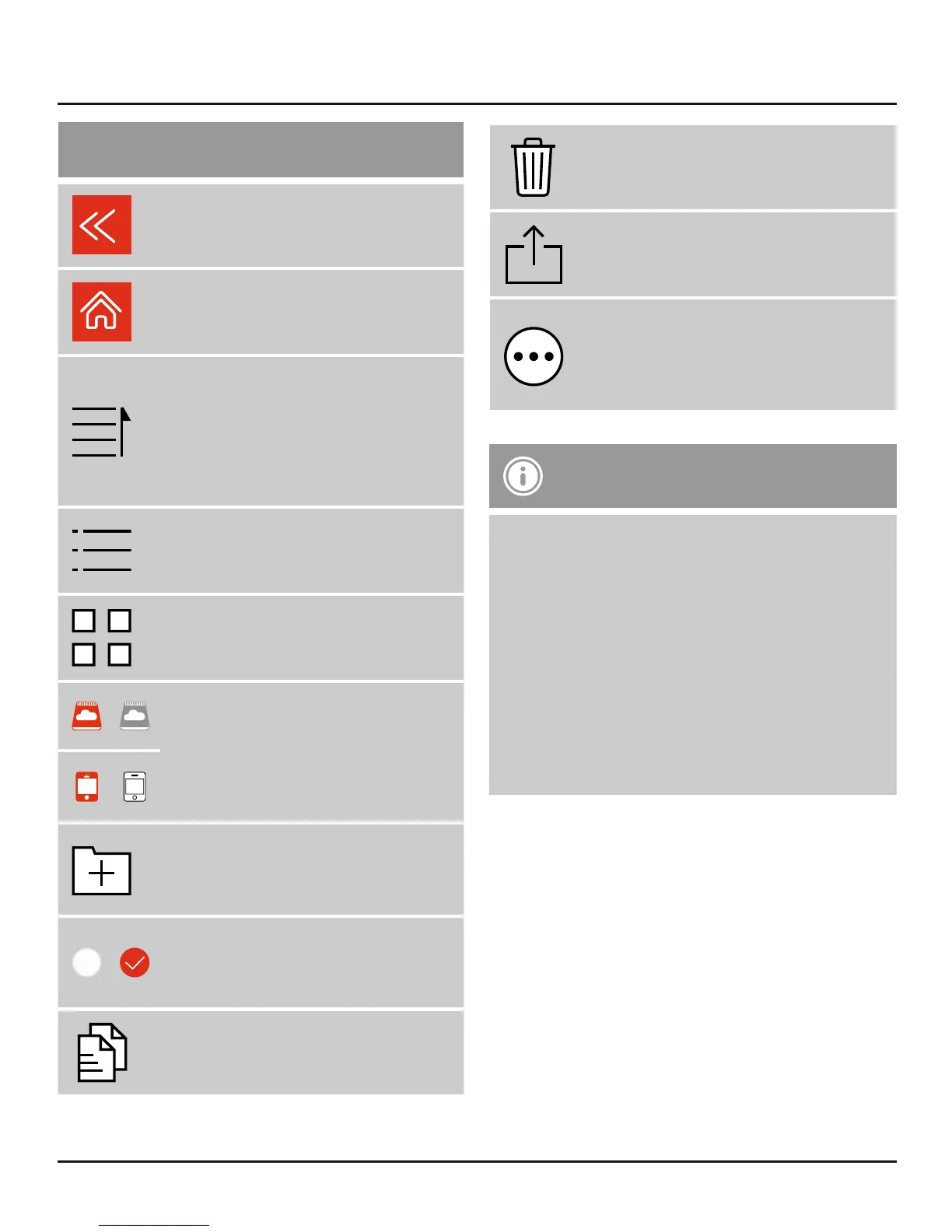
Weitere Symbole/Icons
Zurück zur vorherigen Ansicht
Zurück in das Hauptmenü
Bei Zugriff auf den Save2Data:
Öffnet Menü zur Änderung der
Ansicht und Sortierung der Daten.
Bei Zugriff auf das Endgerät:
Listenansicht der Daten
Listenansicht der gespeicherten
Daten (nur Save2Data)
Vorschauansicht (Thumbnail) der
gespeicherten Daten
/
Wechsel zwischen dem Speicher
des Save2Data und dem Speicher
des Endgerätes
Rot = aktiver Speicher
Grau = inaktiver Speicher
/
Neuen Ordner im Menü Dateien
erstellen (neu bei Zugriff auf
Save2Data)
/
Auswahl von Dateien/Ordnern
zur Verwendung der Optionen im
Kontextmenü
Kopieren der ausgewählten
Datei(en)
Löschen der ausgewählten
Datei(en)
Teilen: Öffnet das Kontextmenü
des Endgerätes
Mehr: Öffnet Menü zum
Verschieben oder Umbenennen
(nur bei Zugriff auf Save2Data)
der ausgewählten Datei(en)
Hinweis – App Berechtigung
• Die Hama App Save2Data benötigt für
einige Funktionen die Berechtigung zum
Zugriff auf Ihr Endgerät (z.B. Kontaktdaten
sichern/ wiederherstellen, Bilder sichern, etc.)
• Sollte die App keine Berechtigung haben,
erhalten Sie bei Ausführung einer solchen
Funktion eine entsprechende Meldung.
• Um den Zugriff zu erlauben, wählen Sie die
Hama App Save2Data in den Einstellungen
Ihres Endgerätes aus und schieben den
entsprechenden Regler auf grün.


 To Next Page