21
6. Inbetriebnahme des Save2Data
Hinweis – Formatierung
Um den Save2Data Flash Drive problemlos
verwenden zu können, ist eine Formatierung in
dem Dateiformat FAT32 notwendig.
• Laden Sie die Hama App Save2Data aus dem
Apple App Store herunter.
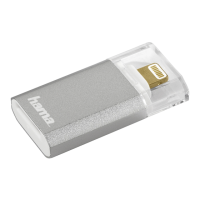
• Schließen Sie den Save2Data Flash Drive mit
Hilfe des Lightning Anschlusses an Ihr Endgerät
(iPhone/iPad) an.
• Öffnen Sie die App Save2Data.
Hinweis – Symbol
Dieses Symbol wird verwendet, wenn
Sie den Bildschirm an einer bestimmten
Stelle berühren müssen, um eine
Aktion durchzuführen oder ein Menü
zu öffnen.
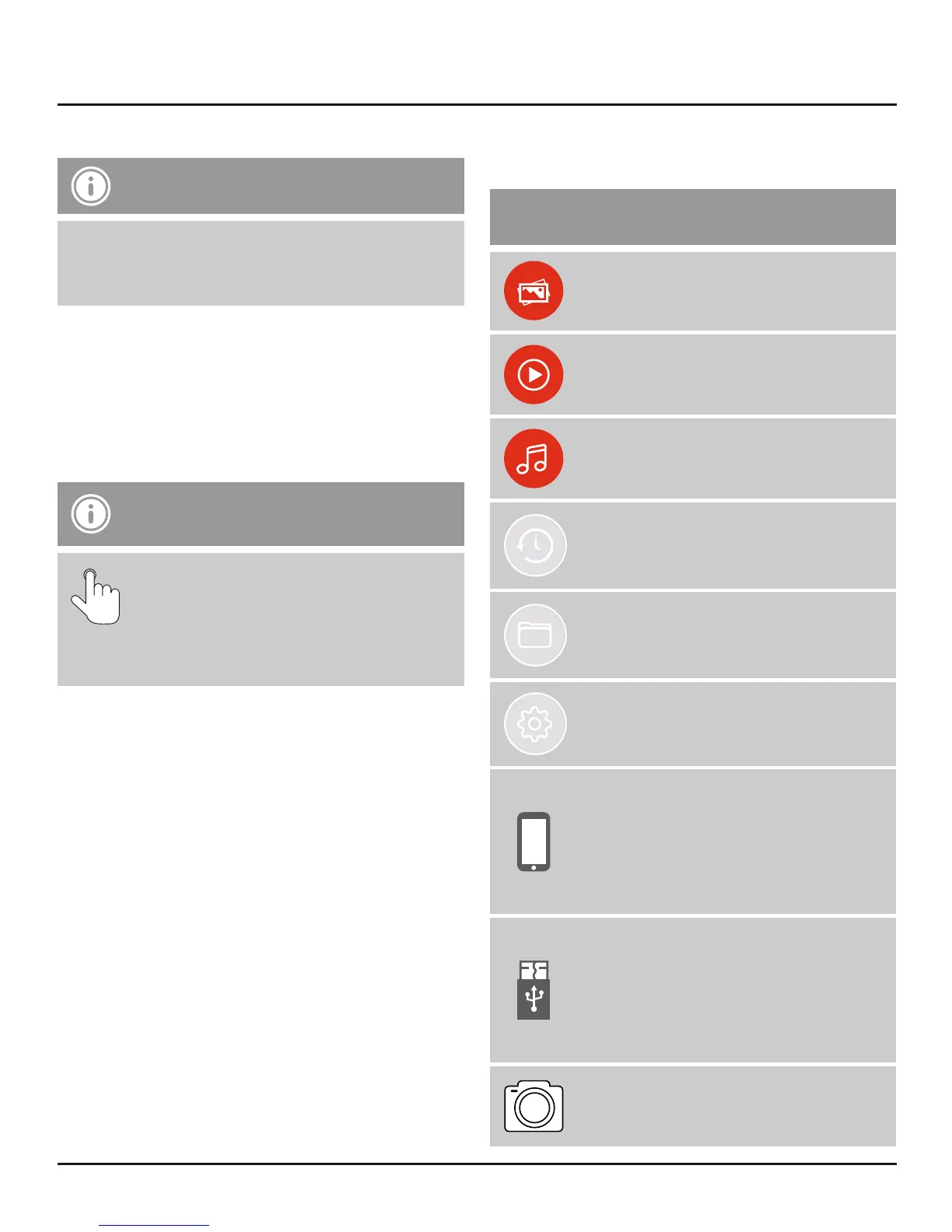
6.1 Erläuterung der wichtigsten Symbole/
Icons der Save2Data App
Hauptmenü
Menü zur Betrachtung und
Übertragung von Bildern
Menü zur Wiedergabe und
Übertragung von Videos
Menü zur Wiedergabe von Musik
Menü zum Sichern und
Wiederherstellen von Daten und
Kontakten
Menü zum Zugriff auf die
Ordnerstruktur des Save2Data
und Endgeräts
Menü für Systemeinstellungen
Ermöglicht Zugriff auf die auf dem
Endgerät gespeicherten Daten
Anzeige des belegten und
verfügbaren Speichers des
Endgerätes
Ermöglicht Zugriff auf die auf dem
Save2Data gespeicherten Daten
Anzeige des belegten und
verfügbaren Speichers des
Save2Data
Öffnet die Kameraoption der
Save2Data App


 To Next Page