11
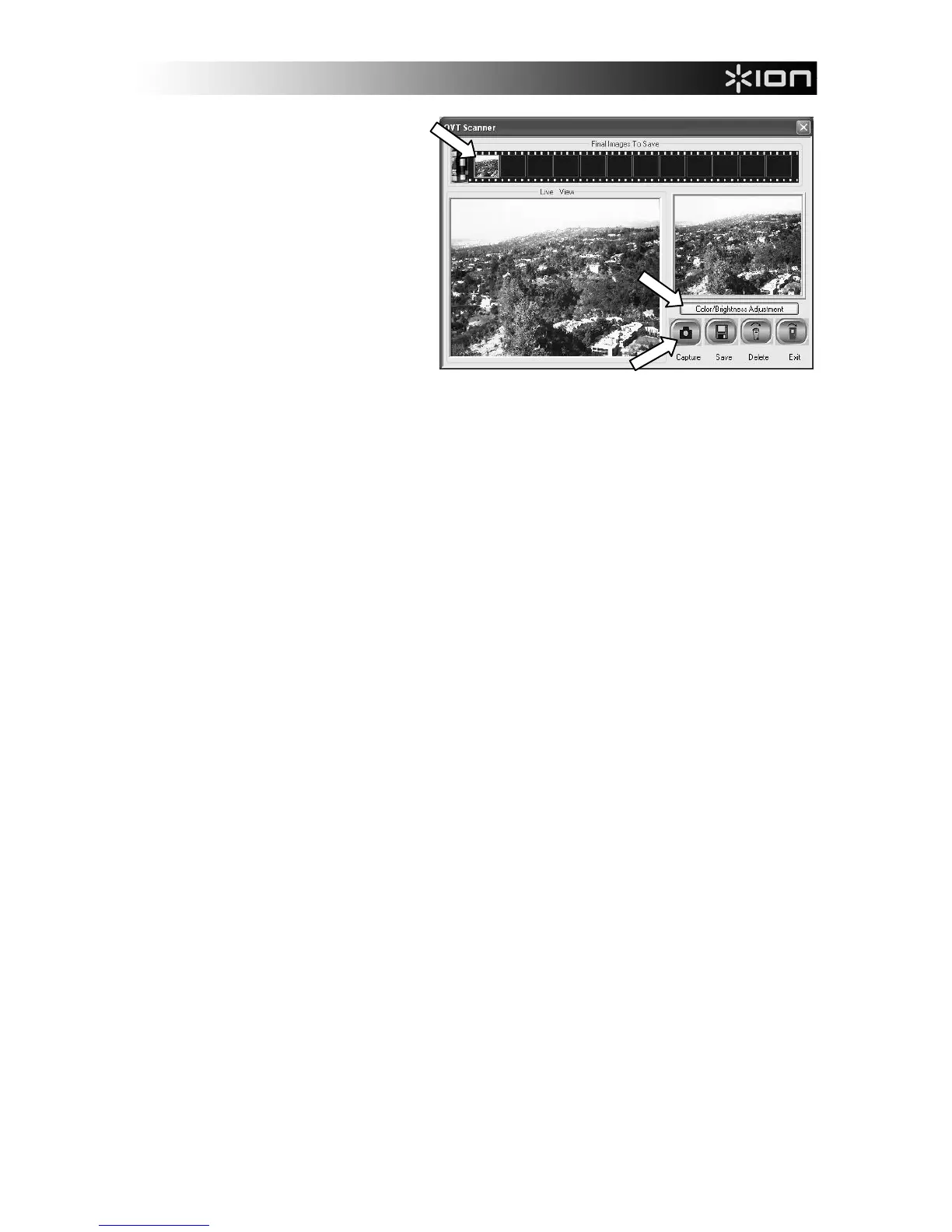
6. La imagen que va a escanear aparece en
la ventana “Live View” (Vista en vivo).
Puede ajustar el color o el brillo de la
imagen haciendo clic en el botón
"Color/Brightness Adjustment" (Ajuste de
color/brillo).
Para escanear la imagen, pulse el botón
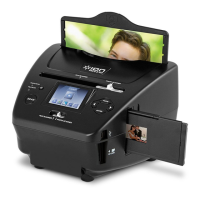
SCAN del PICS 2 PC o haga clic en
"Capture" (Capturar) en el software. La
imagen aparece en la barra de la parte
superior de la pantalla.
Nota: Si seleccionó 3" x 5" (3.5" x 5" = 8.9
cm x 12.7 cm) o 4" x 6" (10.2 cm x 15.2
cm), verá el borde del soporte de
fotografías, pero el software lo recorta
automáticamente cuando escanea.
7. Para guardar la imagen en la computadora, haga clic en "Save". Para eliminarla, haga clic en "Delete".
Nota: Las imágenes escaneadas aparecen en la barra de la parte superior de la pantalla y todavía no se
guardan en la computadora. Debe hacer clic en "Save" para guardarlas.
8. Cuando termine de escanear, haga clic en "Exit" (Salir). Después de salir, verá las imágenes que escaneó
y guardó en la computadora.
9. BlazePhoto tiene varias funciones que le permiten editar las imágenes escaneadas. Puede girar,
invertir, recortar, redimensionar o hacer más nítida la imagen, reducir el rojo de los ojos, ajustar el color
y mucho más. Para más información sobre estas funciones, haga clic en "Help" (Ayuda) de la barra de
menú y seleccione "Help."


 To Next Page