16
UTILISATION DU PICS 2 PC
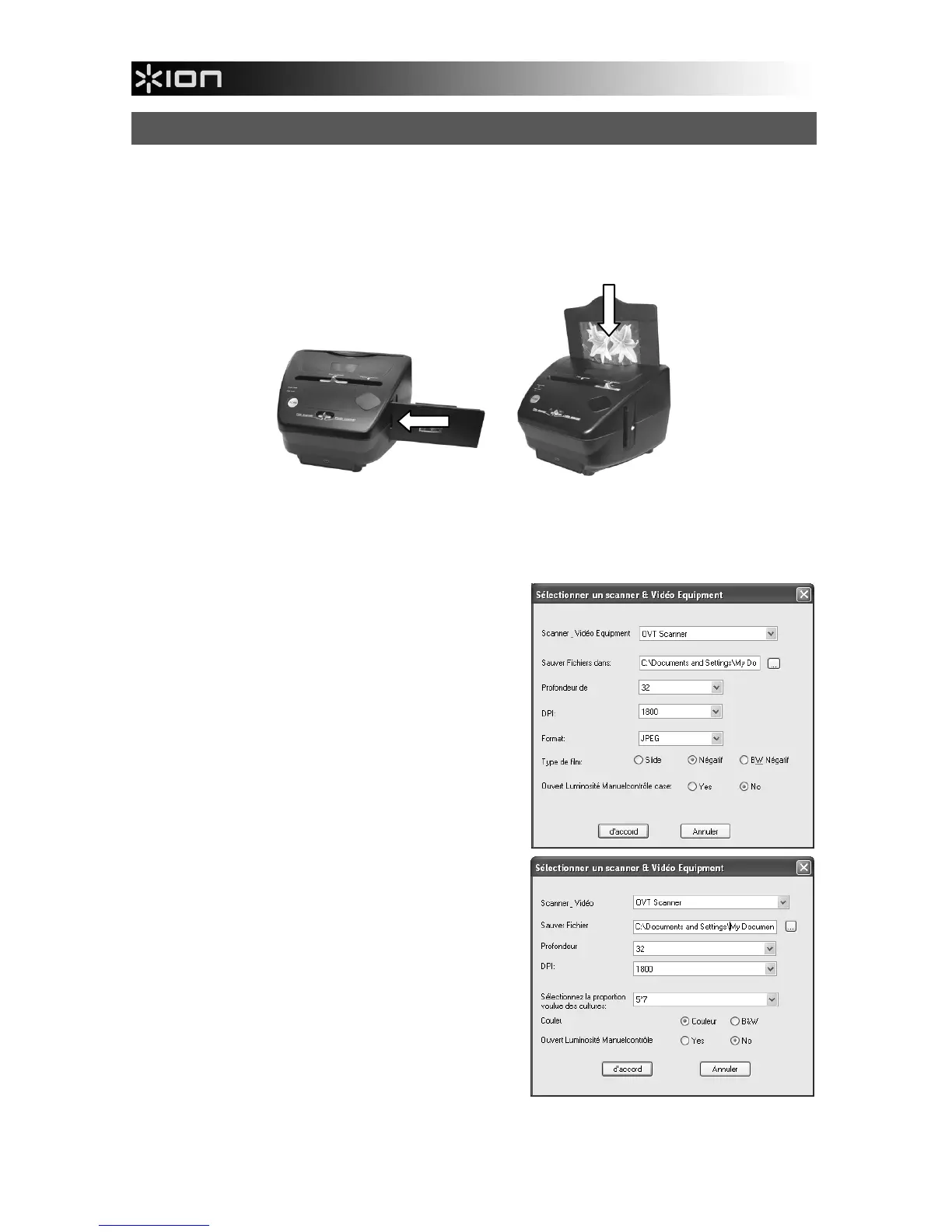
1. Placez vos diapositives, négatifs ou photo dans le support approprié. (Pour de plus amples
informations, consultez la section UTILISATION DES SUPPORTS.)
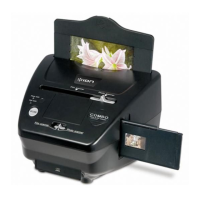
2. Insérez le support dans le PICS 2 PC. Si vous utilisez un porte-diapositives ou un porte-négatifs,
insérez-le dans l’emplacement situé sur le côté droit. Si vous utilisez un porte-photo, insérez-le dans
l’emplacement situé sur le dessus de l'appareil.
Déplacez ensuite le commutateur de mode à la position appropriée : « Film Scanner » pour les
diapositives ou les négatifs et « Photo Scanner » pour les photos.
3. Branchez le PICS 2 PC à votre ordinateur à l’aide du câble USB inclus.
4. Lancez le logiciel BlazePhoto.
5. Cliquez sur « Get Photo » (Obtenir photo) de la barre de menu et sélectionnez « Acquire from Film
Scanner » (« Acquérir auprès Scanner de film » – pour les diapositives et les négatifs) ou « Acquire
from Photo Scanner » (« Acquérir de Photo Scanner » – pour les photos). Dans la nouvelle fenêtre, les
options suivantes s’affichent :
• « Scanner & Vidéo Equipement» : Ce paramètre
doit être réglé sur « OVT Scanner ».
• « Sauvier Fichiers dans » : Ceci est le fichier où
seront sauvegardées les images. Vous pouvez
cliquer sur « ... » afin de sélectionner un nouvel
emplacement.
• « Profondeur de [Couleur] » : Sélectionnez entre
couleurs 24 bits et 32 bits.
• « DPI » : Sélectionnez entre 1800 et 3600 DPI
(points par pouce)
• « Format » : Pour les diapositives et les négatifs,
sélectionnez le format de chaque image à
numériser : « JPEG » (.jpg) ou « BMP » (.bmp or
bitmap).
• « Type de Film » : Pour les diapositives et les
négatifs, sélectionnez le type de pellicule de
chaque image à numériser : « Slide », « Négatif
» ou « BW Négatif » (négatifs en noir et blanc).
• « Sélectionnez la proportion voulue des cultures
» : Pour les photos, sélectionnez le format de la
photo à numériser : 3 po x 5 po (3,5 po x 5 po =
8,9 cm x 12,7 cm), 4 po x 6 po (10,2 cm x 15,2
cm), ou 5 po x 7 po (12,7 cm x 17,8 cm).
• « Couleur » : Pour les photos, sélectionnez entre
« Couleur » et « B&W » (photo en noir et blanc).
• « Ouvert Luminosité Manuelcontrôle » :
Sélectionnez si vous désirez que la fenêtre
« Brightness Manual Control » s’affiche
automatiquement avant que vous numérisiez la photo.
Cliquez sur « OK » pour continuer.


 To Next Page