22
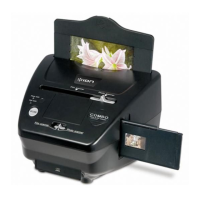
UTILIZZO DEL PICS 2 PC
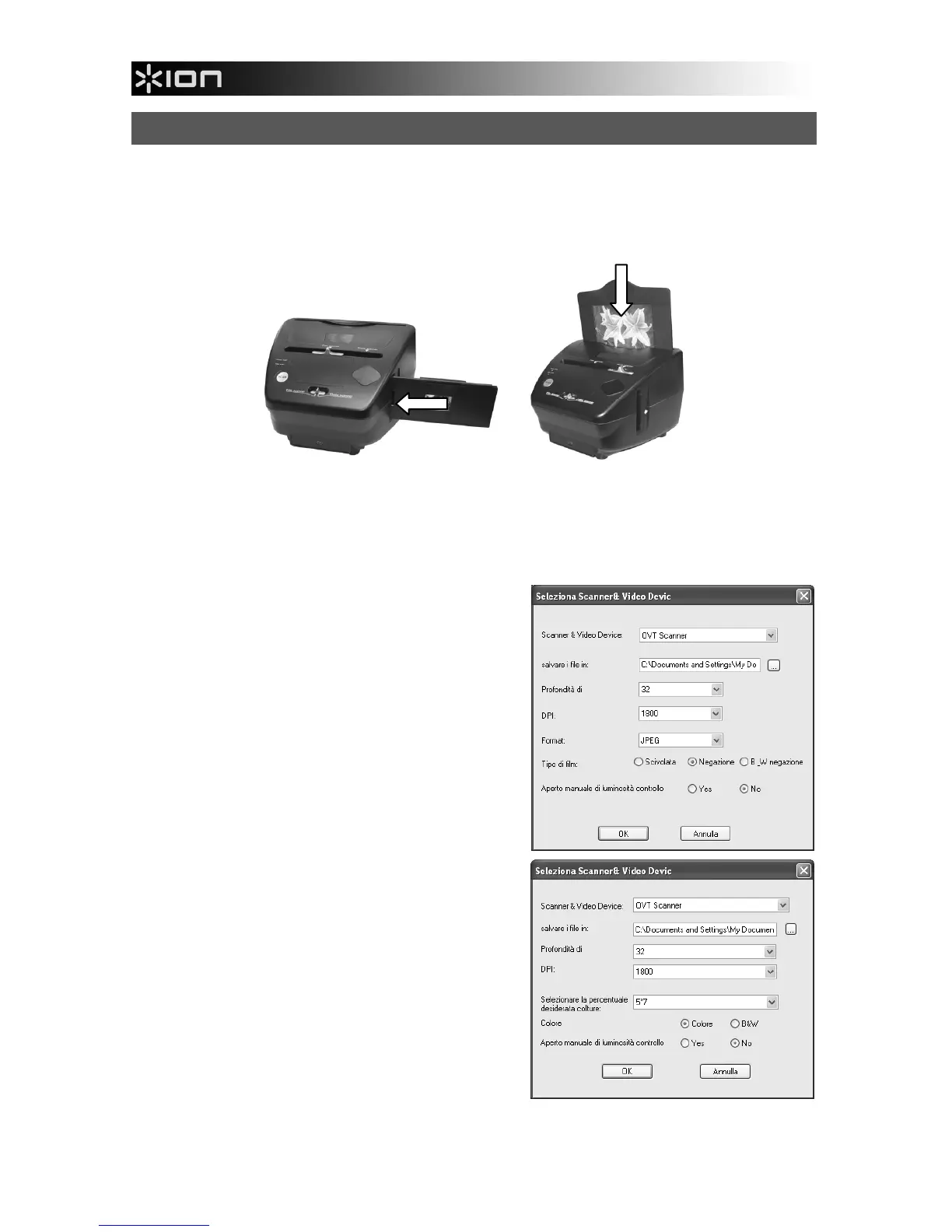
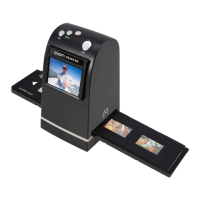
1. Collocare la diapositiva, il negativo o la foto nel supporto adeguato. (Per maggiori informazioni, si veda
il paragrafo “UTILIZZO DEI SUPPORTI IN DOTAZIONE”.)
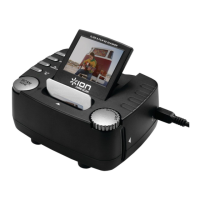
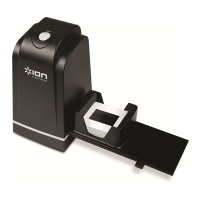
2. Inserire il supporto nel PICS 2 PC. Se si utilizza un porta diapositive o un porta negativi, inserirli nello
slot di destra. Se si utilizza un portafoto, inserirla nello slot in alto.
Portare i due interruttori nella posizione adeguata: "Film Scanner" (per diapositive e negativi) o "Photo
Scanner" (per le fotografie).
3. Collegare il PICS 2 PC al computer, servendosi del cavo USB in dotazione.
4. Aprire il software BlazePhoto.
5. Cliccare su "Get Photo" (Importa) dalla barra del menu e selezionare "Acquire from Film Scanner"
("Acquisire da Film Scanner" – per effettuare la scansione di diapositive o negativi) o "Acquire from
Photo Scanner" ("Acquisire da Photo Scanner" – per effettuare la scansione di fotografie). Nella
finestra che compare, si possono vedere le seguenti voci:
• "Scanner & Video Device" (scanner e periferiche
video): va impostato su "OVT Scanner."
• "Salvare i file in": indica dove verranno salvate le
fotografie. È possibile cliccare sul tasto "..." per
scegliere un nuovo punto.
• "Profondità di [colore]": permette di scegliere tra
colore a 24 bit e a 32 bit.
• "DPI": permette di scegliere tra 1800 e 3600 DPI
(dots per square inch)
• "Format" (formato): per diapositive e negativi,
selezionare il formato di ciascuna immagine
sottoposta a scansione: "JPEG" (.jpg) o "BMP"
(.bmp o bitmap).
• "Tipo di film": per diapositive e negativi,
selezionare il tipo di pellicola sottoposta a
scansione: "Scivolata", "Negazione" o "B&W
negazione" (bianco e nero).
• "Selezionare la percentuale desiderata colture":
nel caso delle fotografie, selezionare la
dimensione della foto sottoposta a scansione: 3"
x 5" (3,5" x 5" = 8,9 cm x 12,7 cm), 4" x 6" (10,2
cm x 15,2 cm) o 5" x 7" (12,7 cm x 17,8 cm).
• "Colore": nel caso delle fotografie, scegliere tra
"Colore" o "B&W" (“a colori” o “in bianco e nero”).
• "Aperto manuale di luminosità controllo":
permette di scegliere se far apparire
automaticamente la casella di regolazione
manuale della luminosità prima di procedere alla
scansione della fotografia.
Cliccare su “OK” per continuare.


 To Next Page