1413
9–16. Para seleccionar un Carril distinto, mantenga pulsado SHIFT y pulse
su botón. También puede seleccionar y guardar preajustes para Carriles
independientes. Para ver un resumen animado de los Carriles, mantenga
pulsado SHIFT y, a continuación, pulse 5 (SEQ VIEW).
Cuando el botón SEQ STEPS está iluminado, los botones 1–16 seleccionan
los pasos del Carril de secuencia de Motion actual.
Existen un máximo de 64 Pasos por Carril. Como solo hay 16 botones,
se accede a los 64 pasos desde cuatro bancos: A1–A16, B1–B16, C1–C16
y D1–D16. Para seleccionar sonidos de un banco distinto, primero
mantenga pulsado SHIFT o SEQ STEPS y, a continuación, pulse 1/2/3/4
(A/B/C/D) para seleccionar el banco. Los botones 1–16 parpadearán. Pulse
uno para seleccionar un Paso del nuevo banco.
TIMING: Este Carril controla la duración de cada Paso. Las duraciones
pueden utilizar valores de tiempo o rítmicos, controlados por TEMPO
On/Off. El valor predeterminado es semicorcheas normales, pero puede
introducir ritmos o secuencias de tiempo complejos.
SHAPE: El Carril Shape crea un contorno sobre la longitud de paso de
Timing. Puede afectar al Carril Pitch o a cualquiera de los Carriles del
Secuenciador de pasos (“Use Shape”).
NOTE ADVANCE: Cuando está activado, cada nota que se toque incre
-
menta el Paso inicial en uno. ¡Pruebe a utilizarlo con el Arpegiador!
R
ANDOM ORDER: Cuando está activado, los Pasos se reproducen en un
orden diferente cada vez que el bucle se repite.
Grabación
Para grabar movimientos de mando en un Carril de Seq, pulse REC, selec-
cione Seq Lane A–D (botones 13–16) y siga las instrucciones que aparecen
en la pantalla. Solo se puede grabar un mando por Carril.
Para grabar una secuencia de tono, pulse REC, seleccione el Carril Pitch (bo-
tón [11 y siga las instrucciones que aparecen en la pantalla. Tenga en cuenta
que esta función emplea la grabación por pasos, no grabación en tiempo real.
Editor/Librarian
El software Editor/Librarian del modwave le permite editar y organizar
datos en un ordenador Mac o Windows, así como transferir datos de
sonido entre el modwave module y el ordenador, y viceversa. También
puede importar sus propias tablas de onda. Para obtener más información,
descargue Editor/Librarian y su documentación de www.korg.com.
Guardar sonidos
La Performance, con sus cuatro Capas, es la forma principal de seleccionar,
editar y guardar sonidos. Aunque puede guardar Programas, Secuencias
de Motion, Carriles de secuencia de Motion y Preajustes de Kaoss Physics,
no tiene por qué hacerlo: todos los datos están guardados en la Perfor-
mance. De manera similar, al cargar cualquiera de estos tipos de datos en
una Performance, se crea una nueva copia de los datos en la Performance.
Cualquier edición afecta solo a la copia local que se encuentra dentro de
la Performance y no a los datos originales. Permite editar libremente sin
tener que preocuparse de que las modificaciones afecten a otros sonidos.
Para comparar las versiones editadas y guardadas de una Performance,
mantenga pulsado ENTER y pulse WRITE. Para guardar:
1.
Pulse el botón WRITE. El tipo de datos que se van a escribir se muestra
en la parte superior de la página Write. De forma predeterminada, está
ajustado en Performance. Para seleccionar un tipo de datos diferente,
mantenga pulsado WRITE y pulse un botón como LAYER A/B o SEQ
STEPS, o bien seleccione el tipo en la pantalla.
2.
También puede colocar el cursor en el nombre y pulsar ENTER. Se abri-
rá la página de edición de texto. Utilice < o > para desplazarse adelante y
atrás, y VALUE para cambiar el carácter seleccionado. SHIFT cambia los
juegos de caracteres. Cuando haya terminado, pulse ENTER.
3.
Para sobrescribir el sonido existente, pulse WRITE. Tenga en cuenta
que, al cambiar el nombre, no se realiza automáticamente una copia
nueva. Para crear una copia nueva y mantener el sonido actual sin
modificar, pulse SHIFT–WRITE. En cualquier caso, pulse ENTER para
confirmar o SHIFT–ENTER para cancelar.
Los sonidos de fábrica pueden estar protegidos contra escritura, en cuyo
caso solo estará disponible la opción “save new”.
Nunca apague el equipo mientras se guardan los datos. Si lo hiciera,
podría destruir los datos internos.
PHYSICS. Cuando PHYSICS está desactivado, el pad funciona como con-
trolador de X/Y normal. Como el resto de fuentes de modulación, puede
modular cualquier número de parámetros a la vez.
Cuando se activa PHYSICS, también lo hace el entorno virtual de
Kaoss Physics. Mueva el dedo sobre el pad para lanzar la bola sobre una
superficie simulada con una protuberancia cóncava o convexa que puede
inclinarse sobre ambos ejes. Las paredes pueden aumentar de forma activa
la energía (como las máquinas de pinball), absorberla o suprimirla como
si fuera una máquina de videojuegos arcade. Seleccione preajustes para
entornos distintos o cree el suyo propio. Muchos aspectos del entorno se
pueden modular en tiempo real.
Utilizar la modulación
La mayoría de los controles del panel frontal y los parámetros en pantalla
se pueden modular. Para añadir un nuevo direccionamiento de modu-
lación:
1.
En la pantalla, seleccione el parámetro que desea modular. (Si desea
modular un mando, puede omitir este paso).
2.
Mantenga pulsado MOD y pulse >. Se mostrará la ventana emergente
Add New Modulation.
3.
Para seleccionar el destino de modulación, mueva su control del panel
frontal (por ejemplo, CUTOFF) o pulse ENTER para seleccionar el
parámetro desde el paso 1.
4.
Para seleccionar la fuente de modulación, mueva un controlador o un
MOD KNOB), toque una nota (para Velocidad), pulse un botón para
uno de los LFO, Envolventes o Carriles del secuenciador A–D, o bien
envíe un cambio de control MIDI. O, simplemente, pulse ENTER selec-
cione manualmente una fuente de modulación en la pantalla siguiente.
5.
Pulse ENTER para crear el direccionamiento de modulación o pulse
SHIFT–ENTER para cancelar.
6.
Se mostrará la página Mods, que indicará el nuevo direccionamiento.
Ajuste el valor de Intensity de la forma deseada. También puede asignar
una Int Mod Source, cuyo valor multiplica el de la Fuente principal.
Visualizar y editar modulaciones
1.
Pulse MOD. La pantalla mostrará todos los direccionamientos de
modulación en el Program actual, uno por página.
2.
Mantenga pulsado ENTER y pulse < o > para desplazarse por los distin-
tos direccionamientos.
3.
Cuando vea el direccionamiento de modulación que desea editar, utilice
< y > para seleccionar los campos “Intensity”, “”Source e “Intensity Mod
Source”. Realice las modificaciones que desee con el mando VALUE.
La lista de modulaciones puede ser larga. Para ver solo los direccionamien-
tos de modulación relacionados con un controlador o sección específicos
de
l sintetizador:
1.
Mantenga pulsado MOD y pulse <. Se muestra el cuadro de diálogo
Show In Mod List.
2.
Pulse el botón para AMP, PITCH, una Envolvente, un LFO, un Carril o
Efecto, mueva un mando Mod, mantenga pulsado ENTER y mueva un
controlador, toque una nota (para Velocidad) o envíe un mensaje MIDI.
Pulse WAVE SELECT para Osc 1/2 o TYPE para Filter. Utilice la lista
en pantalla para otras selecciones, como el seguimiento de clave o los
procesadores de modulación. Pulse ENTER para confirmar.
La lista se filtrará para mostrar solo los elementos que coinciden.
Para borrar el ajuste Show y mostrar todas las modulaciones, pulse MOD
en e
l cuadro de diálogo anterior o ajuste Show en Show.
Secuencia de Motion
Las Secuencias de Motion se ejecutan por separado para cada voz. Para
escuchar la secuencia, debe tocar al menos una nota en el teclado. Use el
botón HOLD para mantener notas o acordes, para tener las manos libres
para mover mandos y la modulación.
ENABLE: Cuando este botón está activado, la Secuencia de Motion se
reproduce mientras se mantienen las notas. Cuando está desactivado, la
Secuencia de Motion se pone en pausa. SYNC NOTES (SHIFT–ENABLE)
hace que todas las notas se reproduzcan a la vez, aunque pueden seguir
produciéndose variaciones debido a la modulación por nota.
SEQ STEPS: Pulse este botón para ir a la página de Motion Sequence
principal, donde puede seleccionar preajustes de Secuencia de Motion.
“Timing”, “Pitch”, “Shape” y cuatro conjuntos de valores de Step Sequence
están separados en “Carriles”. Vea los LED que hay encima de los botones
en cuatro bancos A–D, correspondientes a los mensajes de cambio de progra-
ma MIDI 0–63. Tenga en cuenta que las Listas de canciones no contienen
copias independientes de sus sonidos; solo indican Performances guardadas
en la base de datos. Para seleccionar memorias en la Set List actual:
1.
Pulse el botón SET LIST, que se iluminará.
2.
Para seleccionar sonidos del banco actual, pulse los botones 1–16. Para
seleccionar sonidos de un banco distinto, primero mantenga pulsado
SHIFT o SET LIST y, a continuación, pulse 1/2/3/4 (A/B/C/D) para
seleccionar el banco. Los botones 1–16 parpadearán. Pulse uno para
seleccionar un sonido del nuevo banco.
Si selecciona un sonido utilizando la pantalla, los botones 1–16 se apaga-
rán. Para volver a la Set List, basta con pulsar uno de los botones de nuevo.
Pue
de guardar muchas Set Lists diferentes y cambiar entre ellas según lo
desee. Para seleccionar una Set List diferente:
1.
Pulse UTILITY dos veces para ir a la página System Setup.
2.
En la parte superior de la página encontrará la selección de la Set List.
Selecciónela y pulse ENTER o gire el mando VALUE. A partir de este
punto, la selección de Set Lists tiene un funcionamiento idéntico al de la
selección de Performances.
Asignación de una Performance a una Ranura de Set List
1.
Seleccione la Performance que desea asignar.
2.
Pulse el botón SET LIST, que se iluminará.
3.
Mantenga pulsado WRITE y pulse la Ranura en la que desea guardar.
(Para seleccionar una Ranura de un banco diferente, ajuste el número
de la Ranura en la pantalla).
4.
Pulse WRITE y, a continuación, pulse ENTER para confirmar. La Set
List también se guardará. Si la Performance se ha editado, también se le
pedirá que la guarde.
Navegación
Pulse un botón o gire un mando y la pantalla mostrará la página relacio-
nada. Mantenga pulsado ENTER y mueva un mando del panel frontal o
pulse un botón para mostrar su página en la pantalla sin cambiar su valor.
SHIFT: Mantenga pulsado SHIFT para utilizar funciones alternativas para
los mandos y los botones, cuyo texto se muestra en azul. Para controlar
con una sola mano, pulse dos veces SHIFT para activar Hold; púlselo de
nuevo para desactivarlo.
ENTER: Esto le permite responder a las indicaciones en pantalla, ejecutar
comandos, etc. Mantenga pulsado ENTER mientras mueve VALUE para
realizar cambios de mayor valor.
< > y PAGE–/PAGE+: Son los controles básicos para moverse por la
pantalla. < y > recorren los parámetros y también permiten seleccionar los
elementos de las listas. Mantenga pulsado SHIFT para utilizar PAGE– y
PAGE+, que seleccionan páginas en la pantalla (se muestran con círculos
en la parte superior derecha).
LAYER A/B: Las Capas contienen un Program y un Arpeggiator y numerosos
ajustes más. El panel frontal edita las Capas de una en una, según la selección
de estos botones. Para activar o desactivar una Capa, mantenga pulsado SHI-
FT y pulse el botón de la Capa, o simplemente pulse dos veces el botón.
(Reproducir aleatoriamente): Puede reproducir aleatoriamente toda
la Performance o mantener pulsado y seleccionar una sección (por
ejemplo, pulse LAYER A o mueva CUTOFF) para reproducir aleatoria-
mente una parte específica del sonido. Vuelva a pulsar para ejecutar y
ENTER para confirmar.
HELP: Mantenga pulsado SHIFT y pulse el botón
(Reproducir alea-
toriamente) para mostrar un conjunto de páginas que contienen accesos
directos y consejos de uso.
EFFECTS: Cada Capa tiene sus propios PRE FX, MOD FX y DELAY.
Pulse SHIFT y los botones, o bien pulse dos veces los botones para activar
y desactivar los efectos. La Performance tiene un control maestro de RE-
VERB y EQ. Para editar la EQ, pulse REVERB y, a continuación, PAGE–.
Pu
lse EFFECT TYPE y use VALUE para seleccionar distintos algoritmos.
Desplácese con el cursor hasta Preset para elegir efectos del tipo seleccio-
nado. El tipo “All” (Delay All, Chorus All etc.) permite seleccionar Presets
de todos los algoritmos relacionados.
Modulación
Kaoss Physics
Mantenga pulsado SHIFT y pulse KAOSS para activar y desactivar
Es Encender y apagar el equipo
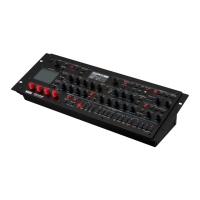
Encender el modwave module
Compruebe que tanto el modwave module como cualquier dispositivo de
amplificación, como por ejemplo los monitores autoamplificados, estén
apagados y baje al mínimo el volumen de todos los dispositivos.
1.
Mantenga pulsado el interruptor de alimentación del panel frontal.
Cuando se muestre el logotipo de “modwave module” en la pantalla,
suelte el interruptor de alimentación.
2.
Encienda todos los dispositivos de amplificación, como los monitores
autoamplificados, y luego ajuste su volumen. Ajuste el volumen del
modwave module con el mando VOLUME.
Apagar el modwave module
1.
Baje el volumen de los monitores autoamplificados o del resto de los
dispositivos de amplificación y, a continuación, apáguelos.
2.
Mantenga pulsado el interruptor de alimentación del modwave module
hasta que en la pantalla se muestre “Shutting Down” y, a continuación,
suéltelo.
Apagado automática
De manera predeterminada, el modwave module se apagará automática-
mente después de que hayan transcurrido aproximadamente cuatro horas
sin utilizar el panel frontal o la entrada MIDI. Si lo desea, puede desactivar
esta función. Para hacerlo:
1.
Pulse UTILITY, mantenga pulsado SHIFT y pulse > (para PAGE+)
hasta que se muestre en pantalla la página Preferences.
2.
Utilice el mando VALUE para ajustar Auto Power-Off a Disabled.
Seleccionar y reproducir sonidos
1.
Pulse el botón PERFORM y, si es necesario, vuelva a pulsarlo. Desde
cualquier punto del sistema de menús, con una segunda pulsación ire-
mos a la página Performance principal con el nombre de Performance
de mayor longitud seleccionado.
2.
Gire el mando VALUE o pulse ENTER.
Se mostrará la ventana emergente Performance Select, que contiene una
lista de sonidos.
3.
Gire el mando VALUE o utilice < y > para seleccionar una Performance.
Mantenga pulsado ENTER y pulse < o > para saltar 5 unidades. Puede
reproducir los sonidos a medida que se desplaza por la lista.
4.
Mientras se muestra la ventana emergente en la pantalla, pulse los bo-
tones de CATEGORY de 2 (BASS) a 16 (USER) para mostrar solo una
categoría de sonidos concreta. Para mostrar todos los sonidos de nuevo,
pulse el botón 1 (ALL).
Los nombres de categoría del panel frontal se aplican a Performan-
ces, Programas y Multimuestras. Para el resto de tipos de datos
(Tablas de ondas, Secuencias de movimiento, etc.), los botones
seleccionan las primeras 15 categorías de la lista.
5.
Cuando encuentre un sonido que le guste, vuelva a pulsar ENTER (o
pulse SHIFT–ENTER para cancelar).
También puede mostrar en la pantalla la lista de categorías. Para hacerlo:
1.
Con la ventana emergente en la pantalla, mantenga pulsado SHIFT y
pulse PERFORM. Se mostrará la ventana emergente Category Select.
2.
Seleccione la Categoría que desee y pulse ENTER.
La pantalla vuelve a la ventana emergente Performance Select y muestra
solo los sonidos de la Categoría seleccionada.
Tocar notas con los botones 1–16
Los botones 1–16 se pueden utilizar para tocar notas directamente desde
el panel frontal:
1.
Mantenga pulsado SHIFT y pulse SEQ STEPS. Aparecerá la página
Note Trigger y se iluminarán los botones 1–13 para mostrar un teclado
con teclas blancas y negras.
2.
Utilice los botones 1–3 para tocar notas y 15/16 para cambiar la octava
hacia arriba o hacia abajo. El teclado se mantendrá mientras edita
parámetros, se mueve a otras páginas, etc.
3.
Para cancelar Note Trigger, pulse SET LIST o SEQ STEPS.
Set Lists
Las Listas de canciones permiten agrupar y organizar Performances para
conciertos o proyectos. Una Lista de canciones tiene 64 Ranuras, distribuidas


 To Next Page
 Loading...