11
Ajuste básico OSD (en pantalla)
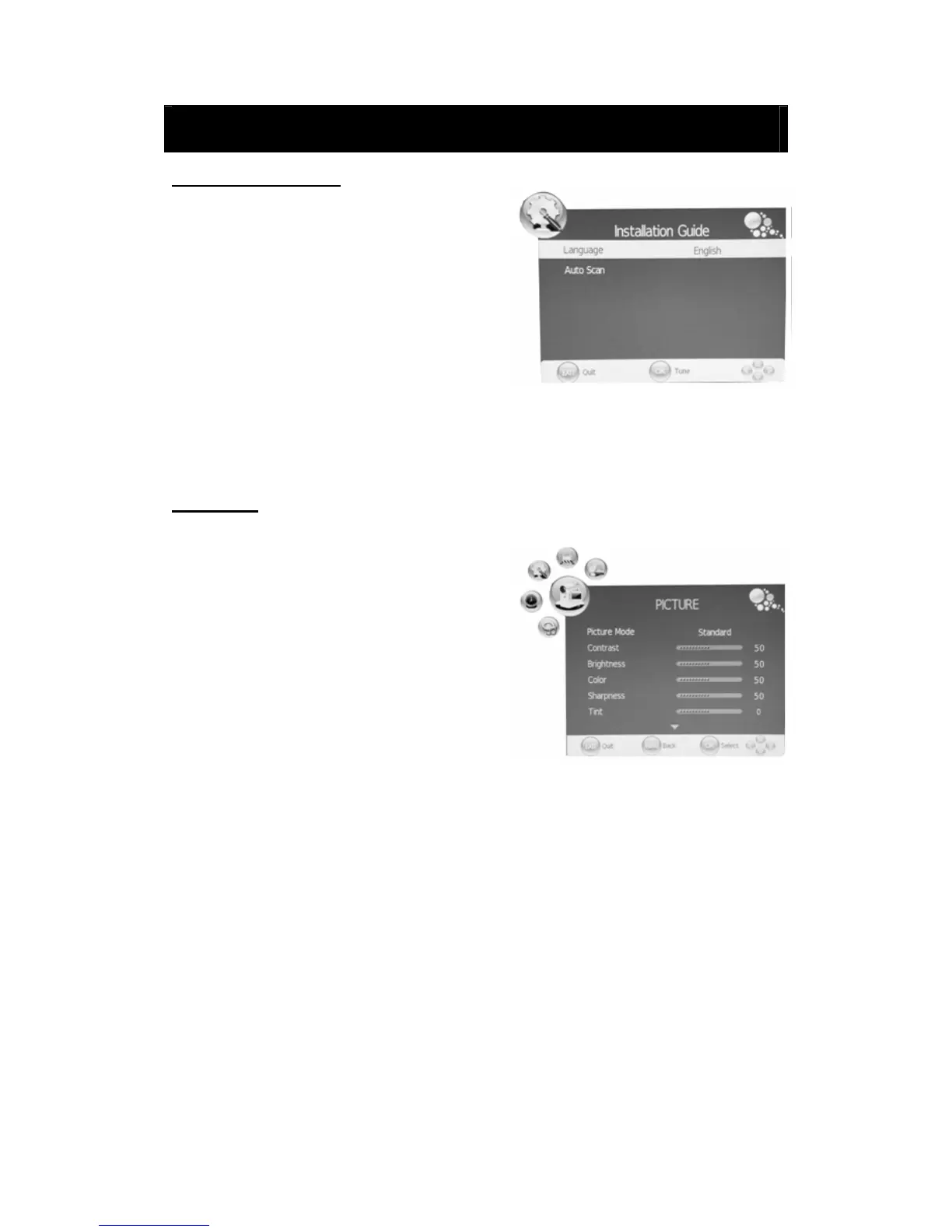
Guía de instalación
Si esta es la primera vez que enciende el TV y no
existen programas en la memoria del TV, aparecerá
en la pantalla el menú “Installation Guide” (Guía de
instalación).
1. Pulse el botón “e/f” para seleccionar el
idioma local.
2. Pulse el botón “c/d” para seleccionar “Auto
Scan” (Exploración automática) y pulse el botón
“f” o el botón “ENTER” o el botón “MENU” para
omitir, o pulse el botón “EXIT” para salir si es
necesario.
Nota: Buscar la plataforma tardará bastante tiempo, ¡sea
paciente!
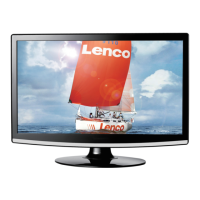
IMAGEN
Puede seleccionar el tipo de imagen, la que mejor corresponda a su vista.
1. Pulse el botón “MENU” para ingresar al menú
OSD. Enseguida, pulse el botón “e/f” para
seleccionar el menú “PICTURE” (IMAGEN).
Ingrese al menú “PICTURE” (IMAGEN)
pulsando el botón “d” o el botón “ENTER”.
2. Pulse el botón “c/d” para seleccionar "Picture
Mode” (Modo de imagen) y pulse el botón
“e/f” para seleccionar el modo de imagen.
3. Pulse el botón “c/d” para seleccionar
“Contrast” (Contraste) y pulse el botón “e/f”
para ingresar al menú de ajuste de contraste
para ajustar el contraste.
4. Pulse el botón “c/d” para seleccionar “Brightness” (Brillo) y pulse el botón “e/f” para
ingresar al menú de ajuste de brillo para ajustar el brillo
.
5. Pulse el botón “c/d” para seleccionar “Color” (Color) y pulse el botón “e/f” para ingresar al
menú de ajuste de color para ajustar el color.
6. Pulse el botón “c/d” para seleccionar “Sharpness” (Nitidez) y pulse el botón “e/f” para
ingresar al menú de ajuste de nitidez para ajustar la nitidez.
7. Pulse el botón “c/d” para seleccionar “Tint” (Tinte) y pulse el botón “e/f” para ingresar al
menú de ajuste de tinte para ajustar el tinte.
Nota: El elemento 'Tint' (Tinte) se usa solamente en el modo NTSC.
8. Pulse el botón “c/d” para seleccionar “Color Temperature” (Temperatura de color) y pulse el
botón “e/f” para seleccionar la temperatura del color.
9. Pulse el botón “c/d” para seleccionar “Red” (Rojo) y pulse el botón “e/f” para ajustar.
10. Pulse el botón “c/d” para seleccionar “Green” (Verde) y pulse el botón “e/f” para ajustar.
11. Pulse el botón “c/d” para seleccionar “Blue” (Azul) y pulse el botón “e/f” para ajustar.
12. Pulse el botón “c/d” para seleccionar “Aspect Radio” (Relación de aspecto) y pulse el botón
“e/f” para seleccionar el tamaño que desee.
Nota: Cuando la fuente actual sea “PC”, el elemento “Aspecto Ratio” (Relación de aspecto)


 To Next Page