る必要があります。外部オプションを取り付けるときは、6ページの『コンピューターの前面にある
コネクター、コントロール、インジケーターの位置』および7ページの『コンピューターの背面に
あるコネクターと部品の位置』を参照して必要なコネクターを確認してください。それから、各オプ
ションに付属の説明書を参照して接続を行い、そのオプションに必要なソフトウェアまたはデバイス・
ドライバーをインストールします。
コ
コ
コ
コン
ン
ン
ンピ
ピ
ピ
ピュ
ュ
ュ
ュー
ー
ー
ータ
タ
タ
ター
ー
ー
ーの
の
の
のカ
カ
カ
カバ
バ
バ
バー
ー
ー
ーの
の
の
の取
取
取
取り
り
り
り外
外
外
外し
し
し
し
注
注
注
注意
意
意
意:
:
:
:コンピューターを開けたり修復を試みたりする前に、コンピューターに同梱されている
ThinkCentre 安 全 上 の
注 意 と 保 証 に つ い て の 手 引 き
の『重要な安全上の注意』を必ず読んで理解してください。『
ThinkCentre 安 全 上 の 注
意 と 保 証 に つ い て の 手 引 き
』のコピーを入手するには、次のWebサイトにアクセスしてください。
http://support.lenovo.com
ここでは、コンピューターのカバーの取り外し方法について説明します。
警
警
警
警告
告
告
告:
:
:
:
コ
コ
コ
コン
ン
ン
ンピ
ピ
ピ
ピュ
ュ
ュ
ュー
ー
ー
ータ
タ
タ
ター
ー
ー
ーの
の
の
のカ
カ
カ
カバ
バ
バ
バー
ー
ー
ーを
を
を
を取
取
取
取り
り
り
り外
外
外
外す
す
す
すと
と
と
とき
き
き
きは
は
は
は、
、
、
、コ
コ
コ
コン
ン
ン
ンピ
ピ
ピ
ピュ
ュ
ュ
ュー
ー
ー
ータ
タ
タ
ター
ー
ー
ーの
の
の
の電
電
電
電源
源
源
源を
を
を
をオ
オ
オ
オフ
フ
フ
フに
に
に
にし
し
し
し、
、
、
、3
3
3
3分
分
分
分か
か
か
から
ら
ら
ら5
5
5
5分
分
分
分待
待
待
待っ
っ
っ
って
て
て
て
コ
コ
コ
コン
ン
ン
ンピ
ピ
ピ
ピュ
ュ
ュ
ュー
ー
ー
ータ
タ
タ
ター
ー
ー
ーが
が
が
が冷
冷
冷
冷え
え
え
えて
て
て
てか
か
か
から
ら
ら
らに
に
に
にし
し
し
して
て
て
てく
く
く
くだ
だ
だ
ださ
さ
さ
さい
い
い
い。
。
。
。
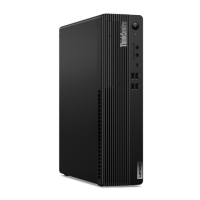
コンピューターのカバーを取り外すには、次のようにします。
1.ドライブからすべてのメディアを取り外します。次に、接続されているすべてのデバイスと、コン
ピューターの電源をオフにします。
2.すべての電源コードをコンセントから抜きます。
3.電源コード、入出力ケーブル、コンピューターに接続されているその他のすべてのケーブルを
取り外します。
4.コンピューターのカバーを固定しているロック装置(内蔵ケーブル・ロックまたはパッドロック
など)を取り外します。44
ページの『内蔵ケーブル・ロック』または45ページの『パッドロッ
ク』を参照してください。
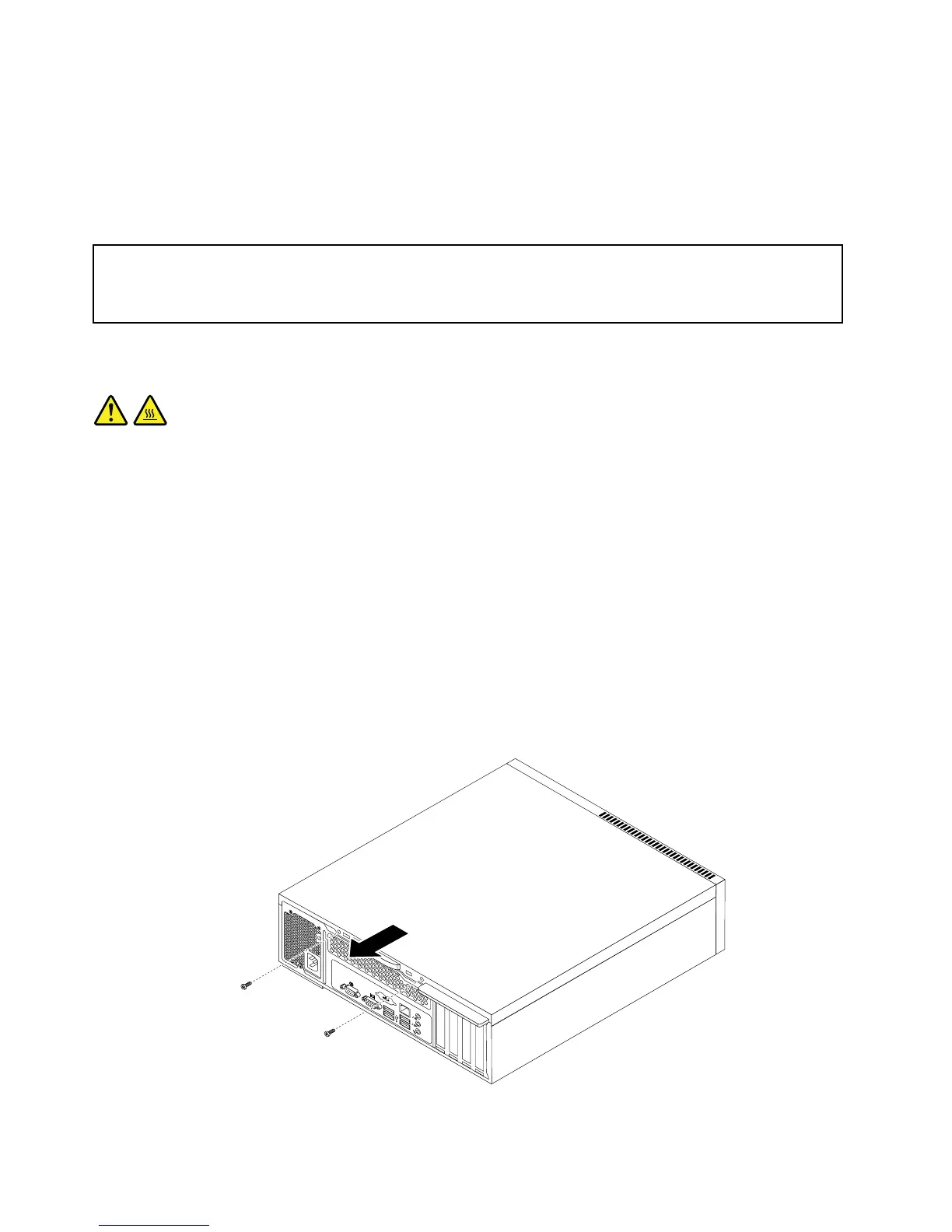
5.コンピューターのカバーを固定している2本のねじを外し、コンピューター・カバーを後部にスラ
イドさせて取り外します。
図 6. コ ン ピ ュ ー タ ー の カ バ ー の 取 り 外 し
14ThinkCentreユーザー・ガイド





 To Next Page