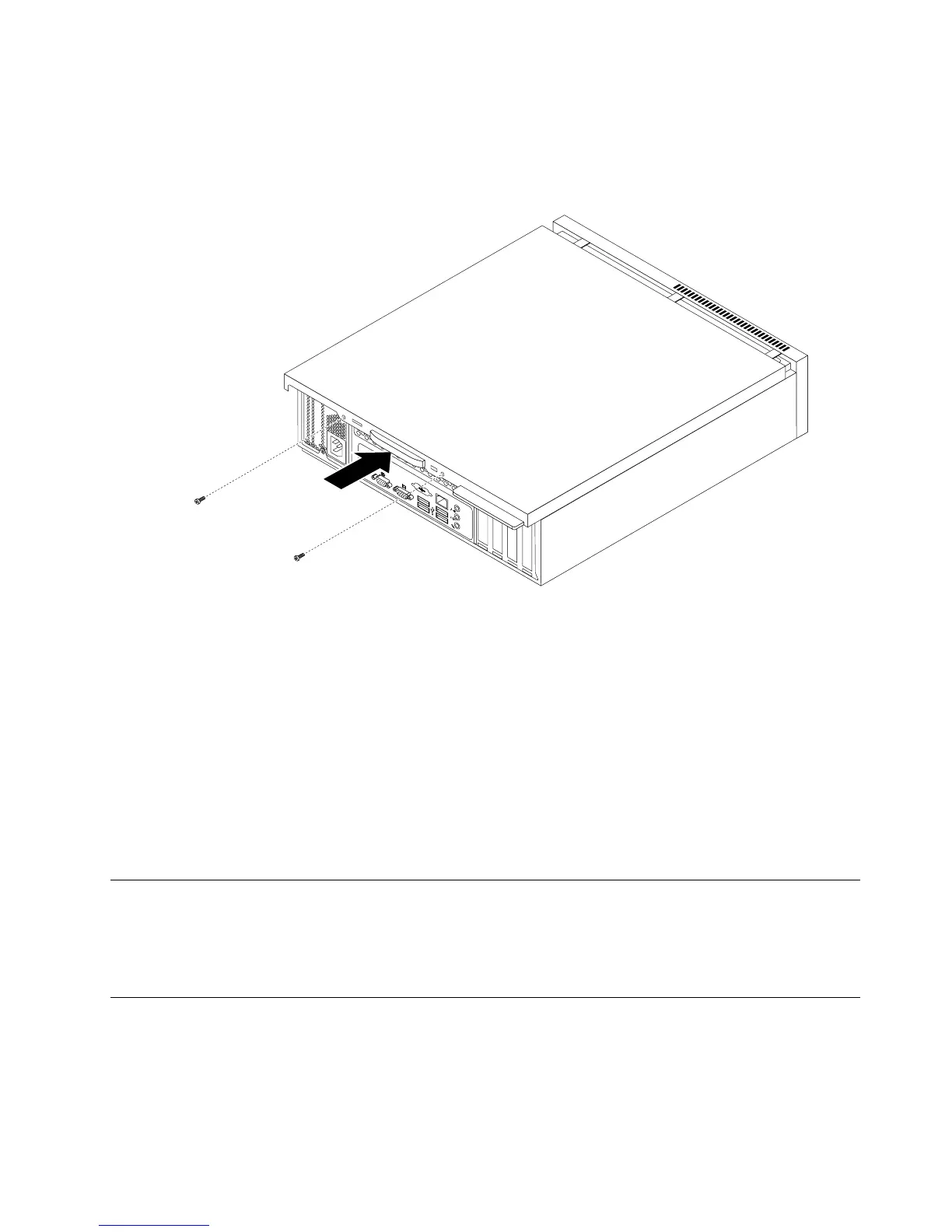
5.コンピューター・カバーのレール・ガイドがシャーシのレールにかみ合うようにして、シャーシ
にコンピューター・カバーを置きます。次に、コンピューター・カバーが所定の位置に固定され
て閉じるまで、カバーをコンピューターの前方にスライドさせます。次に、2本のねじを取り付
けてコンピューター・カバーを固定します。
図 40. コ ン ピ ュ ー タ ー の カ バ ー を 元 の 位 置 に 戻 す
6.コンピューター・カバーのロックがある場合は、コンピューター・カバーをロックします。44ページ
の『内蔵ケーブル・ロック』または45
ページの『パッドロック』を参照してください。
7.電源コードと他のすべての外部ケーブルをコンピューターに再接続します。コネクターの位置につい
ては、6
ページの『コンピューターの前面にあるコネクター、コントロール、インジケーターの位置』
および7ページの『コンピューターの背面にあるコネクターと部品の位置』を参照してください。
8.取り付けた、または交換した部品によっては、SetupUtilityプログラムで更新情報を確認することが必
要になる場合もあります。55ページの第4章『SetupUtilityプログラムの使用』を参照してください。
注
注
注
注:
:
:
:障害のある、お客様による取替え可能部品(CRU)は、お住まいの国や地域にかかわらず、Lenovoへ
の返品をお願いしています。返品についてのご案内を新しいCRUに同梱するか、または新しいCRU
の到着から数日内にお送りします。
デ
デ
デ
デバ
バ
バ
バイ
イ
イ
イス
ス
ス
ス・
・
・
・ド
ド
ド
ドラ
ラ
ラ
ライ
イ
イ
イバ
バ
バ
バー
ー
ー
ーの
の
の
の入
入
入
入手
手
手
手
初期インストールされていないオペレーティング・システムのデバイス・ドライバーは、Webサイト
(http://support.lenovo.com)で入手できます。インストールの説明はデバイス・ドライバー・ファイルの
readmeファイルに記載されています。
基
基
基
基本
本
本
本セ
セ
セ
セキ
キ
キ
キュ
ュ
ュ
ュリ
リ
リ
リテ
テ
テ
ティ
ィ
ィ
ィー
ー
ー
ー機
機
機
機能
能
能
能
ハードウェアの盗難やコンピューターへの無許可アクセスの防止に役立つように、いくつかのセキュリ
ティー・オプションが用意されています。物理的なロックに加え、正しいパスワードが入力されない限り
キーボードがロックされるソフトウェア・ロックにより、無許可アクセスを防ぐことができます。
第2章.ハードウェアの取り付けまたは交換43





 To Next Page