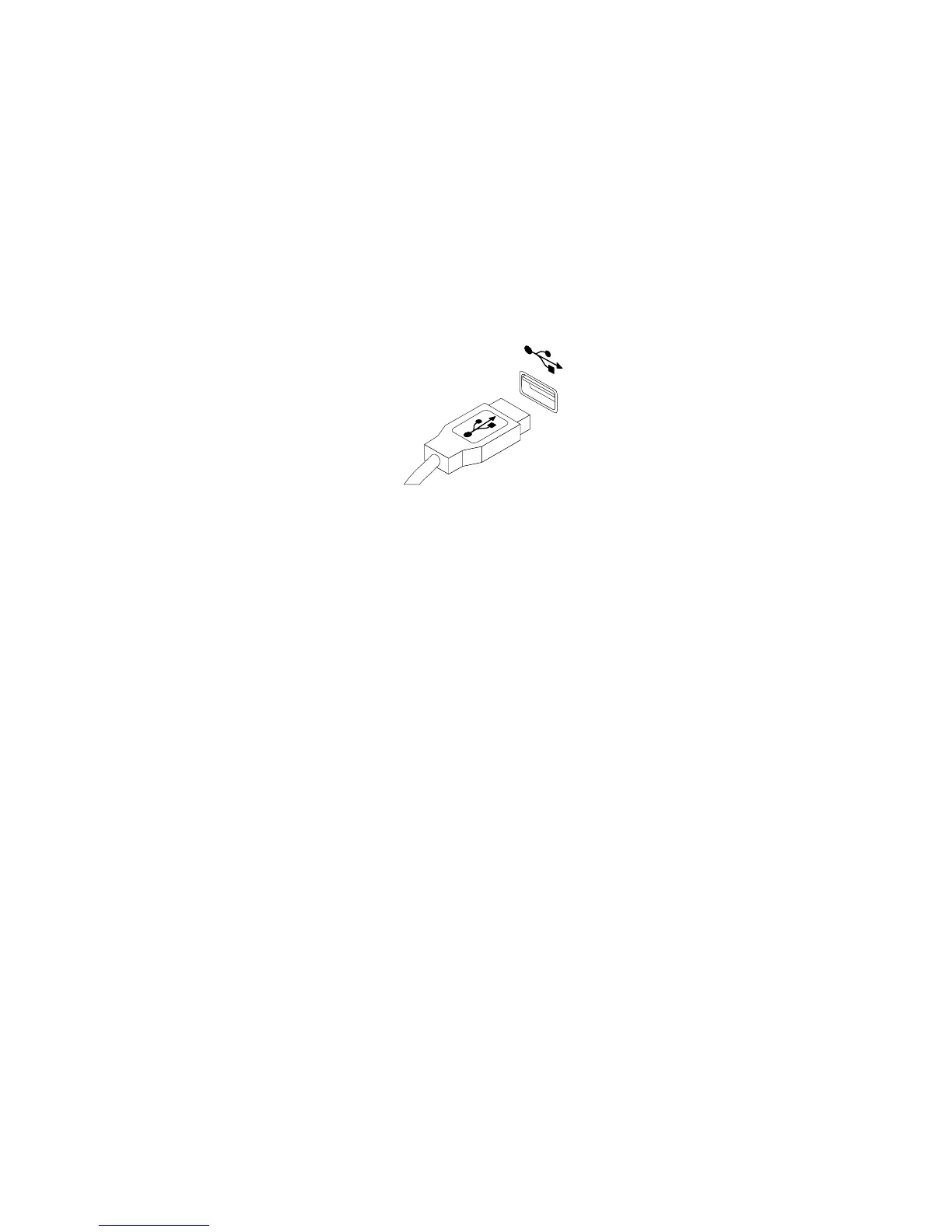
ここでは、USBキーボードまたはマウスの交換方法について説明します。
USBキーボードまたはマウスを交換するには、次のようにします。
1.すべてのメディアをドライブから取り出し、接続されているすべてのデバイスおよびコンピューター
の電源をオフにします。次に、すべての電源コードをコンセントから抜きます。
2.古いUSBキーボードまたはマウスのケーブルをコンピューターから取り外します。
3.新しいUSBキーボードまたはマウスのケーブルをコンピューターのUSBコネクターのいずれかに接
続します。新しいUSBキーボードまたはマウスの接続先に応じて、6ページの『コンピューターの前
面にあるコネクター、コントロール、インジケーターの位置』または7
ページの『コンピューター
の背面にあるコネクターと部品の位置』を参照してください。
図 39. USB キ ー ボ ー ド ま た は マ ウ ス の 接 続
次
次
次
次に
に
に
に行
行
行
行う
う
う
うこ
こ
こ
こと
と
と
と:
:
:
:
•別のハードウェアの作業を行う場合は、該当する個所に進みます。
•交換を完了する場合は、42ページの『部品交換の完了』に進みます。
部
部
部
部品
品
品
品交
交
交
交換
換
換
換の
の
の
の完
完
完
完了
了
了
了
部品の取り付けおよび交換がすべて完了したら、コンピューターのカバーを元の位置に戻し、ケー
ブルを再接続する必要があります。
コンピューターのカバーを元の位置に戻し、ケーブルをコンピューターに再接続するには、次のよう
にします。
1.すべての構成部品が正しく再配置されており、コンピューターの内部に工具が残されていたり、ね
じが緩んだままになっていないことを確認します。コンピューター内部の各構成部品の位置につ
いては、9
ページの『構成部品の位置』を参照してください。
2.ドライブ・ベイを下げたりコンピューターのカバーを閉じたりする際に邪魔にならないように、す
べての内部ケーブルが正しく配線されていることを確認します。ケーブルは、シャーシのちょう
つがいや側面を避けるようにしてください。
3.ドライブ・ベイを下げます。16ページの『システム・ボード構成部品およびドライブへのアクセ
ス』を参照してください。
4.前面ベゼルを取り外した場合、再び取り付けます。
42ThinkCentreユーザー・ガイド





 To Next Page