5.電池にアクセスするのに邪魔になるすべての部品とすべてのケーブルを取り外します。
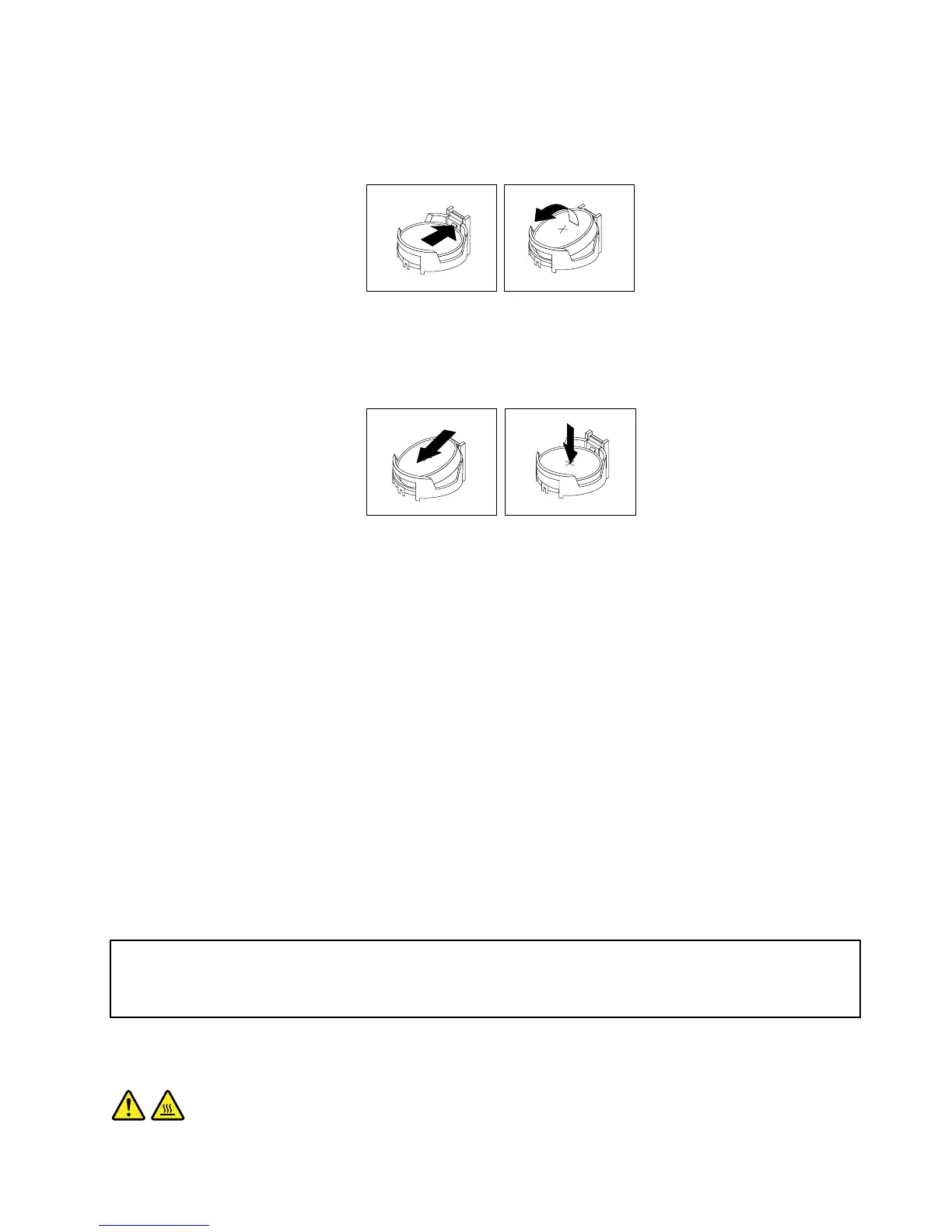
6.古い電池を取り外します。
図 16. 古 い 電 池 の 取 り 外 し
7.新しい電池を取り付けます。
図 17. 新 し い 電 池 の 取 り 付 け
8.取り外していたすべての部品を再び取り付け、ケーブルを再び接続します。
9.ドライブ・ベイを下げます。16ページの『システム・ボード構成部品およびドライブへのアクセ
ス』を参照してください。
10.コンピューターのカバーを元の位置に戻して、すべての外部ケーブルを再び接続します。42ページ
の『部品交換の完了』を参照してください。
11.コンピューターと接続されたすべてのデバイスの電源を入れます。
注
注
注
注:
:
:
:電池の交換後、コンピューターの電源を初めてオンにするときに、エラー・メッセージが表示さ
れることがあります。これは、電池の交換後では正常なことです。
12.装置構成ユーティリティー(SetupUtility)プログラムを使用して、日付、時刻、パスワード、その他の
構成情報を設定します。55
ページの第4章『SetupUtilityプログラムの使用』を参照してください。
次
次
次
次に
に
に
に行
行
行
行う
う
う
うこ
こ
こ
こと
と
と
と:
:
:
:
•別のハードウェアの作業を行う場合は、該当する個所に進みます。
•交換を完了する場合は、42ページの『部品交換の完了』に進みます。
ヒ
ヒ
ヒ
ヒー
ー
ー
ート
ト
ト
トシ
シ
シ
シン
ン
ン
ンク
ク
ク
クお
お
お
およ
よ
よ
よび
び
び
びフ
フ
フ
ファ
ァ
ァ
ァン
ン
ン
ンの
の
の
の交
交
交
交換
換
換
換
注
注
注
注意
意
意
意:
:
:
:コンピューターを開けたり修復を試みたりする前に、コンピューターに同梱されている
ThinkCentre 安 全 上 の
注 意 と 保 証 に つ い て の 手 引 き
の『重要な安全上の注意』を必ず読んで理解してください。『
ThinkCentre 安 全 上 の 注
意 と 保 証 に つ い て の 手 引 き
』のコピーを入手するには、次のWebサイトにアクセスしてください。
http://support.lenovo.com
ヒートシンクとファンの交換方法について以下に説明します。
警
警
警
警告
告
告
告:
:
:
:
第2章.ハードウェアの取り付けまたは交換23





 To Next Page