•计算机显示屏和外接显示器(扩展桌面功能)
•仅外接显示器
注 注
注
: :
:
也可使用Windows+P组合键在计算机显示屏与外接显示器之间进行切换。
降 降
降
低 低
低
显 显
显
示 示
示
屏 屏
屏
亮 亮
亮
度 度
度
( (
(
F7 F7
F7
) )
)
增 增
增
加 加
加
显 显
显
示 示
示
屏 屏
屏
亮 亮
亮
度 度
度
( (
(
F8 F8
F8
) )
)
按两个键可临时更改计算机显示屏亮度。按F7键时,计算机显示屏变暗。按F8键时,计算机显示屏变亮。
要更改缺省亮度,请使用PowerManager程序,或进入控 控
控
制 制
制
面 面
面
板 板
板
➙ ➙
➙
性 性
性
能 能
能
和 和
和
维 维
维
护 护
护
➙ ➙
➙
电 电
电
源 源
源
选 选
选
项 项
项
,然后作出所需
更改。
无线设备控制键(F9)
按此键可启用或禁用内置无线联网功能部件。按此键时,将显示无线功能部件的列表。可快速更改列表中每
个功能部件的状态。
注 注
注
: :
:
如果要使用该键启用或禁用无线功能部件,必须先在计算机上安装以下设备驱动程序:
•电源管理驱动程序
•屏幕显示实用程序
•无线设备驱动程序
有关无线功能的详细信息,请参阅第30页“无线连接”。
多媒体控制
F10 F10
F10
:上一曲目/场景
F11 F11
F11
:播放或暂停
F12 F12
F12
:下一曲目/场景
其他功能
Fn Fn
Fn
+ +
+
B B
B
:与Break键功能相同。
Fn Fn
Fn
+ +
+
P P
P
:与Pause键功能相同。
Fn Fn
Fn
+ +
+
S S
S
:与SysRq键功能相同。
Fn Fn
Fn
+ +
+
K K
K
:与ScrLK键功能相同。
2Windows键
按此键可显示或隐藏开 开
开
始 始
始
菜单。
有关将Windows键与其他键组合使用的信息,请参阅Windows操作系统的帮助信息系统。
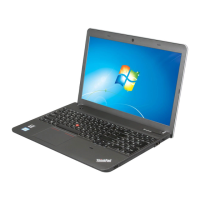
ThinkPadEdgeE530、E530c和E535特殊键
下图显示了ThinkPadEdgeE530、E530c和E535的各个特殊键和按键的位置。
20 20
20
用户指南










 To Next Page