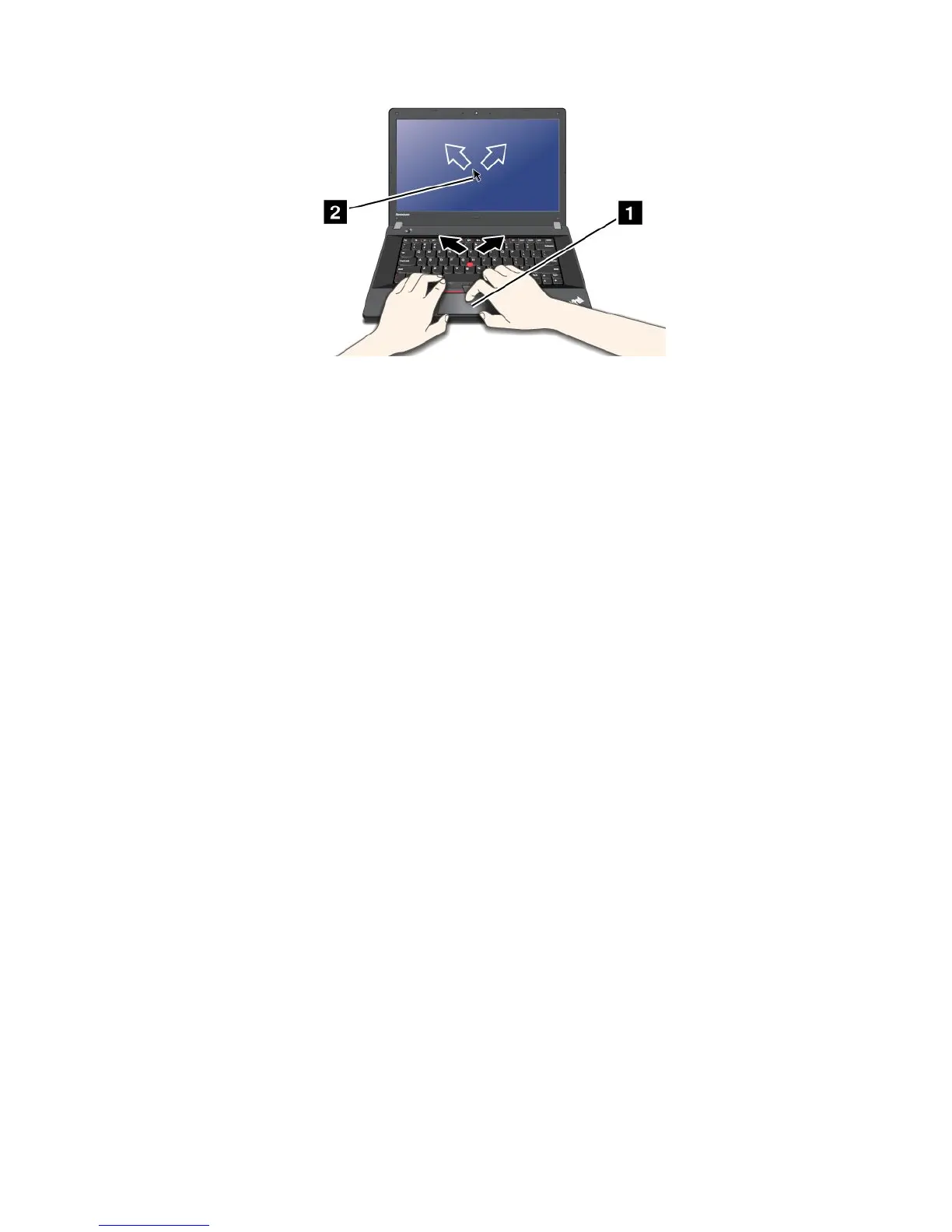
注 注
注
: :
:
您的计算机键盘可能与以上插图略有不同。
使用多点触控触摸板
您计算机上的触摸板支持多点触控,借助该功能,可以在浏览互联网或阅读/编辑文档时放大、缩小、滚动
或旋转屏幕。
有关详细信息,请参阅UltraNav的帮助信息系统。
定制触摸板
要定制触摸板,请执行以下操作:
1.单击开 开
开
始 始
始
➙ ➙
➙
控 控
控
制 制
制
面 面
面
板 板
板
➙ ➙
➙
硬 硬
硬
件 件
件
和 和
和
声 声
声
音 音
音
➙ ➙
➙
鼠 鼠
鼠
标 标
标
➙ ➙
➙
UltraNav UltraNav
UltraNav
。
2.在“触摸板”下,继续更改设置。
禁用UltraNav定位设备转而使用外接鼠标
如果将外接鼠标连接到USB接口,则可同时使用外接鼠标及TrackPoint定位设备和触摸板。
禁用TrackPoint或触摸板
如果希望禁用TrackPoint或触摸板,请执行以下操作:
1.单击开 开
开
始 始
始
➙ ➙
➙
控 控
控
制 制
制
面 面
面
板 板
板
➙ ➙
➙
硬 硬
硬
件 件
件
和 和
和
声 声
声
音 音
音
➙ ➙
➙
鼠 鼠
鼠
标 标
标
➙ ➙
➙
UltraNav UltraNav
UltraNav
。
2.要禁用TrackPoint定位设备,请取消选中启 启
启
用 用
用
TrackPoint TrackPoint
TrackPoint
复选框。
要禁用触摸板,请取消选中启 启
启
用 用
用
触 触
触
摸 摸
摸
板 板
板
复选框。
3.单击确 确
确
定 定
定
。
注 注
注
: :
:
通过单击Windows通知区域中的UltraNav UltraNav
UltraNav
图标也可更改UltraNav定位设备设置。要在Windows通知区
域中显示UltraNav UltraNav
UltraNav
图标,请参阅第25页“向Windows通知区域添加UltraNav图标”。
向Windows通知区域添加UltraNav图标
为了方便访问UltraNav属性,可在Windows通知区域中显示UltraNav UltraNav
UltraNav
图标。
要在Windows通知区域中显示UltraNav UltraNav
UltraNav
图标,请执行以下操作:
1.单击开 开
开
始 始
始
➙ ➙
➙
控 控
控
制 制
制
面 面
面
板 板
板
➙ ➙
➙
硬 硬
硬
件 件
件
和 和
和
声 声
声
音 音
音
➙ ➙
➙
鼠 鼠
鼠
标 标
标
。
2.在“鼠标属性”窗口中,单击UltraNav UltraNav
UltraNav
选项卡。
3.选中在 在
在
系 系
系
统 统
统
托 托
托
盘 盘
盘
上 上
上
显 显
显
示 示
示
UltraNav UltraNav
UltraNav
图 图
图
标 标
标
复选框。
4.单击确 确
确
定 定
定
。
第2章.使用计算机25 25
25









 To Next Page