使用UltraNav定位设备
您的计算机附带有UltraNav定位设备。UltraNav定位设备由TrackPoint定位设备和触摸板两部分组成,其
中每个部分本身都是具有基本功能和扩展功能的定位设备。您可以根据自己的喜好,选择以下任一设置来配
置这两个设备:
•将 将
将
TrackPoint TrackPoint
TrackPoint
定 定
定
位 位
位
设 设
设
备 备
备
和 和
和
触 触
触
摸 摸
摸
板 板
板
都 都
都
设 设
设
置 置
置
为 为
为
定 定
定
位 位
位
设 设
设
备 备
备
。 。
。
通过此设置,可以使用TrackPoint定位设备和触摸板的所有基本功能和扩展功能。
•将 将
将
TrackPoint TrackPoint
TrackPoint
定 定
定
位 位
位
设 设
设
备 备
备
设 设
设
置 置
置
为 为
为
主 主
主
定 定
定
位 位
位
设 设
设
备 备
备
, ,
,
而 而
而
触 触
触
摸 摸
摸
板 板
板
仅 仅
仅
用 用
用
于 于
于
扩 扩
扩
展 展
展
功 功
功
能 能
能
。 。
。
通过此设置,可以使用TrackPoint定位设备的所有基本功能和扩展功能,而触摸板的使用仅限于滚动、轻
击区域和慢速移动指针功能。
•将 将
将
触 触
触
摸 摸
摸
板 板
板
设 设
设
置 置
置
为 为
为
主 主
主
定 定
定
位 位
位
设 设
设
备 备
备
, ,
,
而 而
而
TrackPoint TrackPoint
TrackPoint
定 定
定
位 位
位
设 设
设
备 备
备
仅 仅
仅
用 用
用
于 于
于
扩 扩
扩
展 展
展
功 功
功
能 能
能
。 。
。
通过此设置,可以使用触摸板的所有基本功能和扩展功能,而TrackPoint定位设备的使用仅限于滚动和
放大镜功能。
•将 将
将
TrackPoint TrackPoint
TrackPoint
定 定
定
位 位
位
设 设
设
备 备
备
设 设
设
置 置
置
为 为
为
主 主
主
定 定
定
位 位
位
设 设
设
备 备
备
, ,
,
而 而
而
禁 禁
禁
用 用
用
触 触
触
摸 摸
摸
板 板
板
。 。
。
•将 将
将
触 触
触
摸 摸
摸
板 板
板
设 设
设
置 置
置
为 为
为
主 主
主
定 定
定
位 位
位
设 设
设
备 备
备
, ,
,
而 而
而
禁 禁
禁
用 用
用
TrackPoint TrackPoint
TrackPoint
定 定
定
位 位
位
设 设
设
备 备
备
。 。
。
更改UltraNav定位设备设置
在“鼠标属性”窗口的UltraNav UltraNav
UltraNav
选项卡中,可通过单击开 开
开
始 始
始
➙ ➙
➙
控 控
控
制 制
制
面 面
面
板 板
板
➙ ➙
➙
硬 硬
硬
件 件
件
和 和
和
声 声
声
音 音
音
➙ ➙
➙
鼠 鼠
鼠
标 标
标
➙ ➙
➙
UltraNav UltraNav
UltraNav
更改UltraNav定位设备设置。
通过单击Windows通知区域中的UltraNav UltraNav
UltraNav
图标也可更改UltraNav定位设备设置。要在Windows通知区域中
显示UltraNav UltraNav
UltraNav
图标,请参阅第25
页“向Windows通知区域添加UltraNav图标”。
使用TrackPoint定位设备
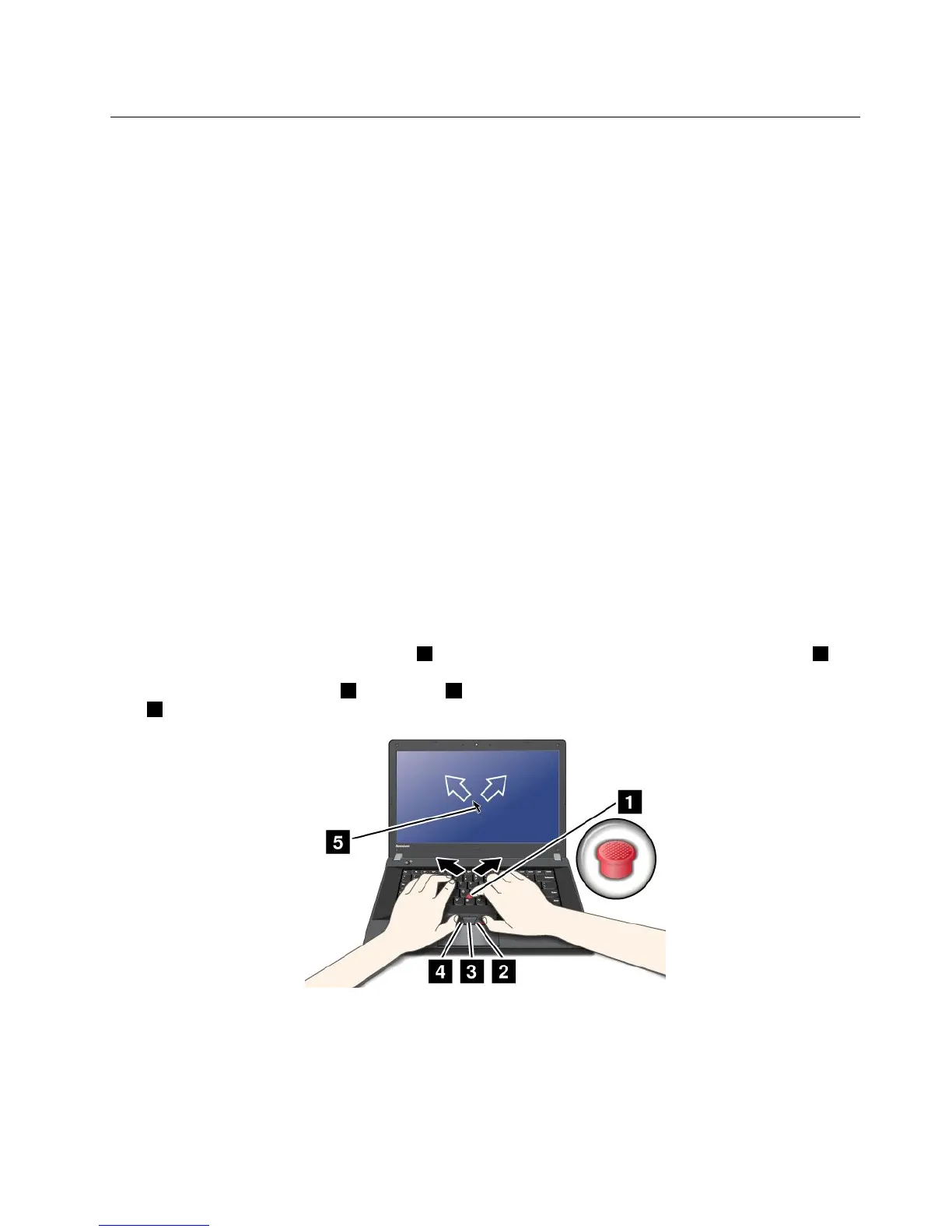
TrackPoint定位设备由键盘上的一个指点杆1和键盘底部的三个点击键组成。要在屏幕上移动指针5,请
在指点杆的防滑小红帽上以平行于键盘的任何方向施加压力;指点杆本身不移动。指针移动的速度取决于您
给指点杆施加的压力。左点击键
4和右点击键2的功能与传统鼠标上的左右鼠标按键相对应。TrackPoint
中键3(称为滚动条)使您能够以任何方向滚动Web页面或文档而无需使用窗口边上的图形滚动条。
注 注
注
: :
:
您的计算机键盘可能与以上插图略有不同。
如果您不熟悉TrackPoint定位设备,则以下说明将帮助您入门:
1.将手保持打字的姿势,然后用食指或中指向希望指针移动的方向轻按指点杆。
要移动指针,向外按指点杆,则指针向上移动;向内按指点杆,则指针向下移动;向左右两边按指点
杆,则指针向左右两边移动。
第2章.使用计算机23 23
23









 To Next Page