•DvaklávesyponukyŠtartsanachádzajúvedľaklávesuAltnaobochstranáchmedzerníka.Súoznačené
logomsystémuWindows.StlačenímľubovoľnéhoznichotvoríteponukuŠtartsystémuWindows.Štýl
logasystémuWindowssalíšivzávislostiodtypuklávesnice.
•KláveskontextovejponukysanachádzavedľaklávesuCtrlnapravejstranemedzerníka.Stlačením
klávesukontextovejponukyotvorítekontextovúponukuaktívnehoprogramu,ikonyaleboobjektu.
Poznámka:Nazvýraznenievybratýchpoložiekmôžetepoužiťmyšalebokurzorovéklávesysošípkounahor
anadol.PonukuŠtartalebokontextovúponukuzavrietekliknutímmyšialebostlačenímklávesuEsc.
PoužívaniemodréhotlačidlaThinkVantage
NaniektorýchklávesniciachsanachádzamodrétlačidloThinkVantage,ktoréumožňujeotvoriťvstavané
komplexnécentrumpomociainformáciíodspoločnostiLenovo.
VoperačnomsystémeWindows7otvorítestlačenímmodréhotlačidlaThinkVantageprogramSimpleTap.
Ďalšieinformácienájdetevčasti„SimpleTap“nastránke6
.
Používaniesnímačaodtlačkovprstov
Niektorépočítačesamôžudodávaťsklávesnicouobsahujúcousnímačodtlačkovprstov.Ďalšieinformácieo
snímačiodtlačkovprstovobsahuječasť„FingerprintSoftware“nastránke6.
AkchceteotvoriťprogramThinkVantageFingerprintSoftwareapoužiťsnímačodtlačkovprstov,kliknitena
položkyŠtart➙Všetkyprogramy➙LenovoThinkVantageTools➙Snímačodtlačkovprstov.
Postupujtepodľapokynovnaobrazovke.Ďalšieinformácienájdetevsystémepomociprogramu
ThinkVantageFingerprintSoftware.
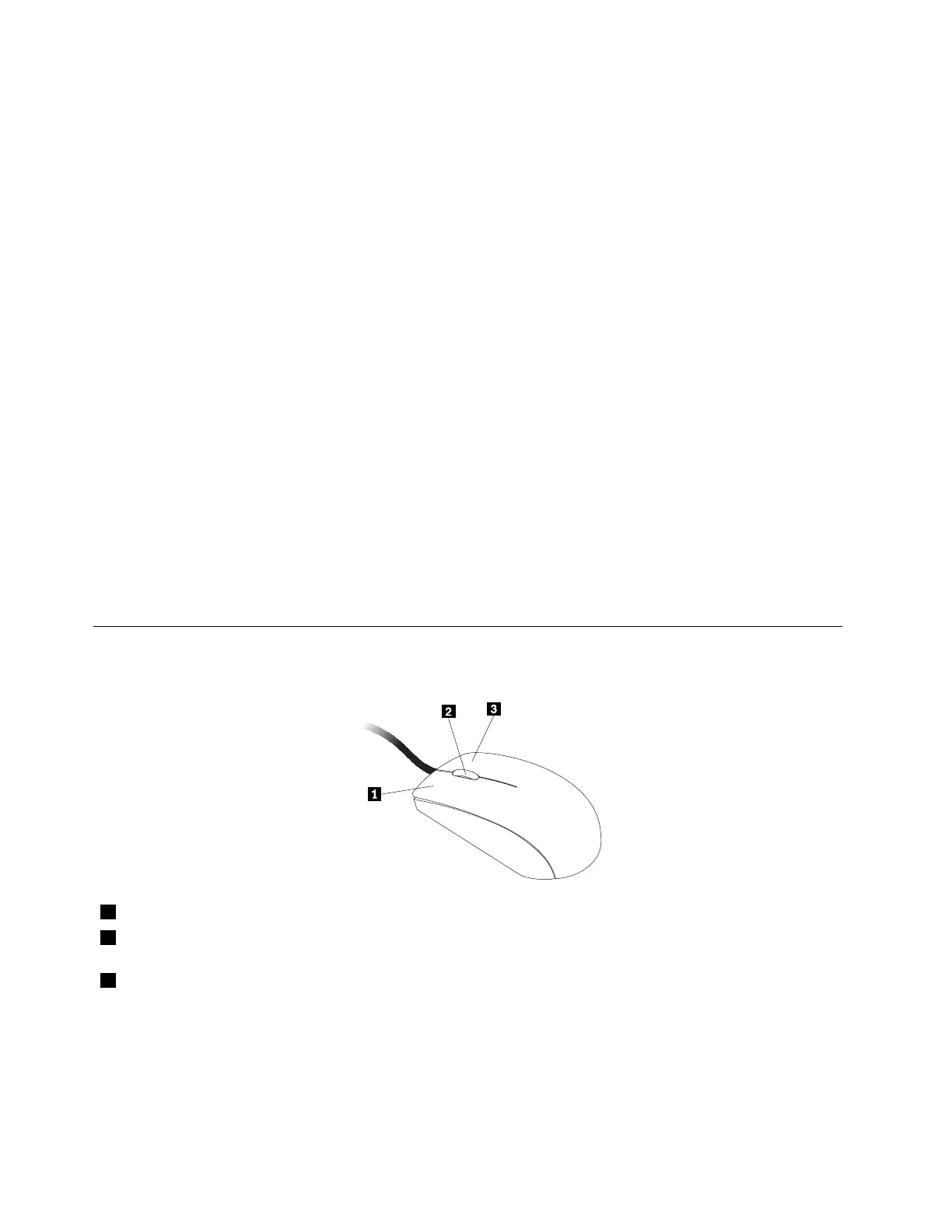
Používaniemyšiskolieskom
Myšskolieskomobsahujenasledujúceovládacieprvky:
1PrimárnetlačidlomyšiTototlačidlopoužívajtenaspustenieprogramualebovýberpoložkyponuky.
2Koliesko
Kolieskopoužívajtenaovládanierolovaniapomocoumyši.Smer,ktorýmotáčate
koliesko,určujesmerrolovania.
3SekundárnetlačidlomyšiTototlačidlopoužívajtenazobrazenieponukyaktívnehoprogramu,ikonyalebo
objektu.
ProstredníctvomfunkcieVlastnostimyšivovládacompanelisystémuWindowsmôžetefunkciuprimárnehoa
sekundárnehotlačidlamyšivymeniťazmeniťajďalšiepredvolenénastavenia.
18ThinkStation–Používateľskápríručka












 To Next Page