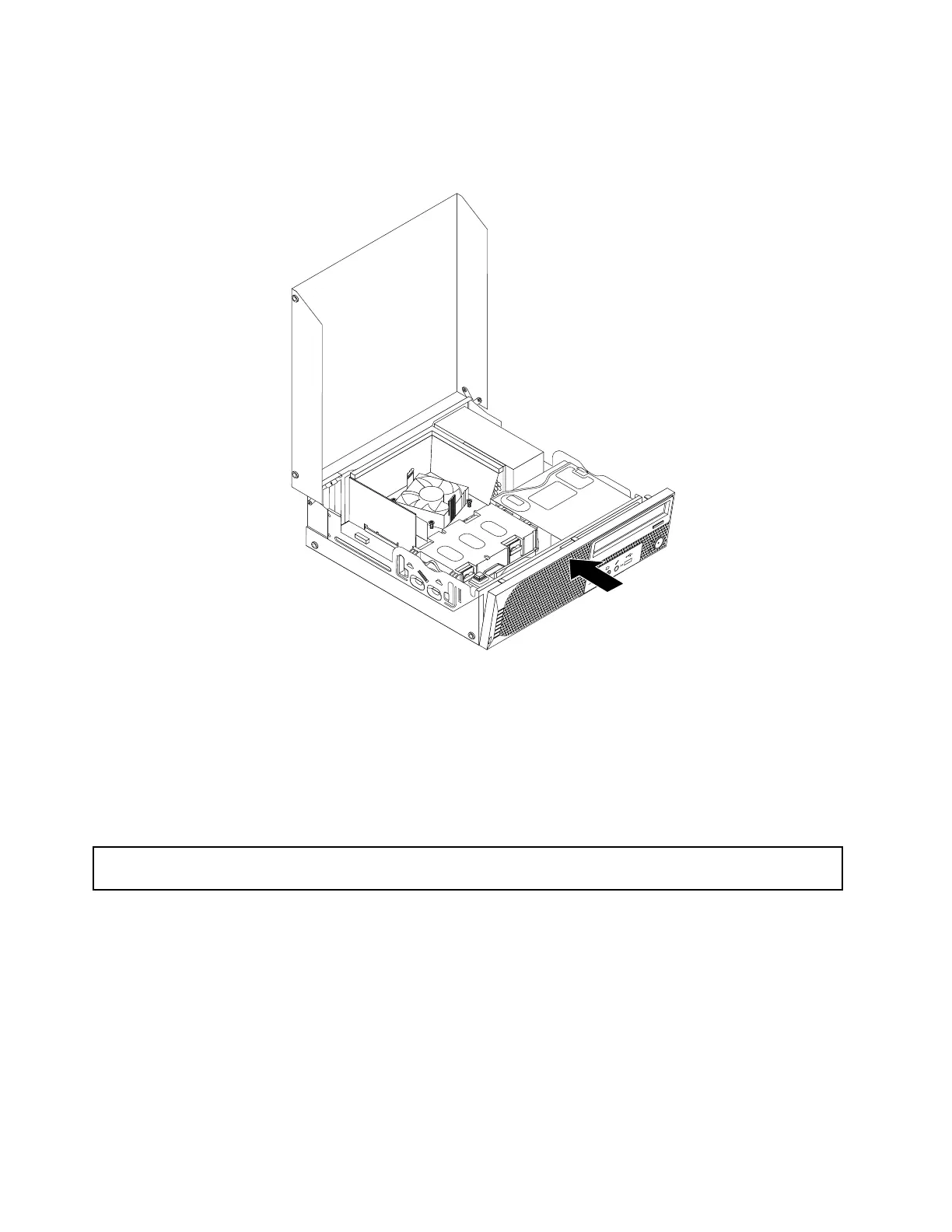
4.Prednýpanelvráťtenamiestozarovnanímďalšíchtrochplastovýchúchytieknajehospodnejstrane
sozodpovedajúcimiotvormivšasiaotočenímprednéhopanelasmeromdovnútra,abyzacvakolna
svojemiesto.
Obrázok10.Inštaláciaprednéhopanelu
Čorobiťďalej:
•Akchcetepracovaťsinýmhardvérom,prejditenapríslušnúčasť.
•Nadokončenieinštaláciealebovýmenypokračujtepodľapokynovvčasti„Dokončenievýmenydielcov“
nastránke71.
Prístupkjednotkámakomponentomsystémovejdosky
Upozornenie:Skôrakootvorítepočítačapokúsitesaurobiťnejakúopravu,pozornesiprečítajtetietoinformácie:
„Dôležitébezpečnostnéinformácie“nastránkev
.
Tátočasťposkytujepokynynaprístupkjednotkámakomponentomsystémovejdosky.
Prístupkjednotkámakomponentomnasystémovejdoskezískatetakto:
1.Zjednotiekodstráňtevšetkymédiáavypnitevšetkypripojenézariadeniaapočítač.Potomodpojte
všetkynapájaciekábleodelektrickýchzásuviekaodpojteajvšetkykábleodpočítača.
2.Otvortekrytpočítača.Pozritesičasť„Otvoreniekrytupočítača“nastránke32.
3.Odstráňteprednýpanel.Pozritesičasť„Odstránenieainštaláciaprednéhopanelu“nastránke32.
4.Odstráňteprieduchpreventilátorchladiča.Pozritesičasť„Výmenajednotkychladičaaventilátora“na
stránke52.
5.Vybertejednotkupevnéhodisku.Pozritesičasť„Výmenajednotkypevnéhodisku“nastránke47.
34ThinkStation–Používateľskápríručka












 To Next Page