63
Bilaga E: Hitta MAC-adressen och IP-adressen på din Ethernet-adapter
Instruktioner för Windows 98SE eller Me
Bredbandsrouter Kompakt trådlös-G
Bilaga E: Hitta MAC-adressen och IP-adressen på din
Ethernet-adapter
Detta avsnitt beskriver hur du kan hitta MAC-adressen på din dators Ethernet-adapter så att du kan använda
routerns funktioner för MAC-filtrering och/eller kloning av MAC-adress. Du kan även hitta IP-adressen för din
dators Ethernet-adapter. Denna IP-adress används för routerns funktioner för filtrering, vidarebefordran och/eller
DMZ. Följ stegen i denna bilaga för att hitta adapterns MAC- eller IP-adress i Windows 98, Me, 2000 eller XP.
Instruktioner för Windows 98SE eller Me
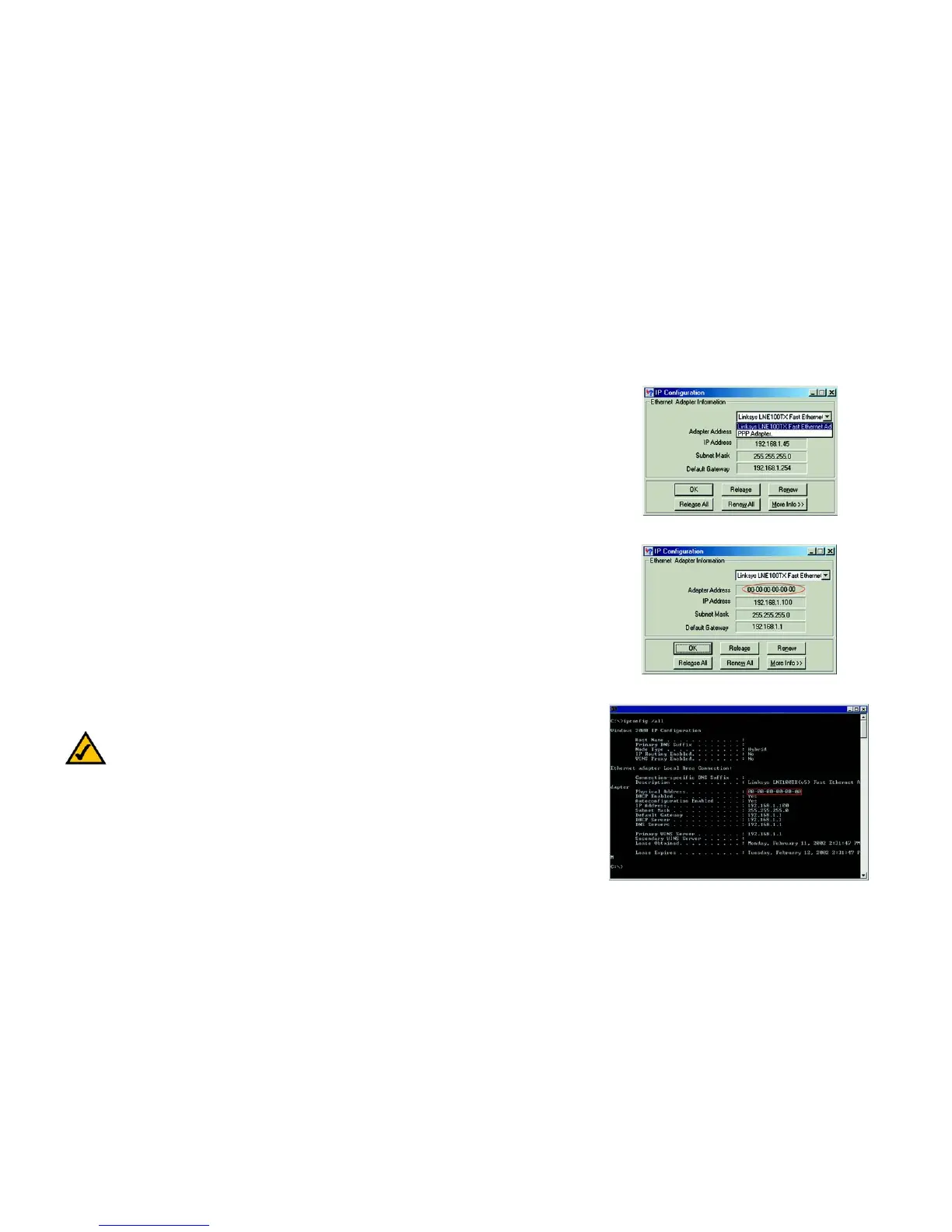
1. Klicka på Start och välj Kör. I fältet Öppna skriver du in winipcfg. Tryck därefter på tangenten Retur eller
klicka på knappen OK.
2. När skärmbilden IP-konfiguration visas väljer du den Ethernet-adapter som du har anslutit till routern via en
nätverkskabel av typen Ethernet CAT 5.
3. Skriv ned adapteradressen som visas på datorskärmen. Detta är MAC-adressen för Ethernet-adaptern och
visas som en serie siffror och bokstäver.
MAC-adressen/adapteradressen är vad du kommer att använda för kloning av MAC-adress eller MAC-
filtrering.
Exemplet i figur E-3 visar Ethernet-adapterns IP-adress som 192.168.1.100. Din dator kan visa någonting
annat.
Figur E-2: MAC-adress/adapteradress
Figur E-1: Skärmbilden för IP-konfiguration
Observera: MAC-adressen kallas även för adapteradress.
Figur E-3: MAC-adress/fysisk adress




 To Next Page