deutsch
97
česky
Loewe bild i | Uživatelský manuál (část 2 ze 2)
2. LED kontrolka se dvakrát rozsvítí jako
potvrzení a když dojde k aktivaci funkce
učení, zůstane rozsvícená.
3. Stiskněte na dálkovém ovladači Loewe
tlačítko, které se má učit. Jednou blikne
LED kontrolka.
4. Nyní stiskněte požadované tlačítko na
původním dálkovém ovladači.
5. LED kontrolka dvakrát blikne jako potvrzení
a pak zůstane rozsvícená. Pokud při učení
dojde k chybě, LED kontrolka zabliká deset-
krát, ale pak zůstane rozsvícená.
6. Pokud to bude nezbytné, zopakujte postup
nebo učte více tlačítek podle kroku 3.
7. Nakonec stiskněte tlačítko
(Zařízení)
nebo počkejte déle než 10 vteřin, aniž byste
zmáčkli jakékoli tlačítko.
Párování dálkového
ovladače/Bluetooth
Dálkový ovladač lze spárovat s televizorem
přes Bluetooth. V režimu Bluetooth nemusíte
ukazovat dálkovým ovladačem přímo na
televizi, jako u standardních infračervených
dálkových ovladačů. Pro maximální pohodlí
při ovládání televizoru doporučujeme párování
přes Bluetooth.
Chcete-li spárovat dálkový ovladač s televizorem
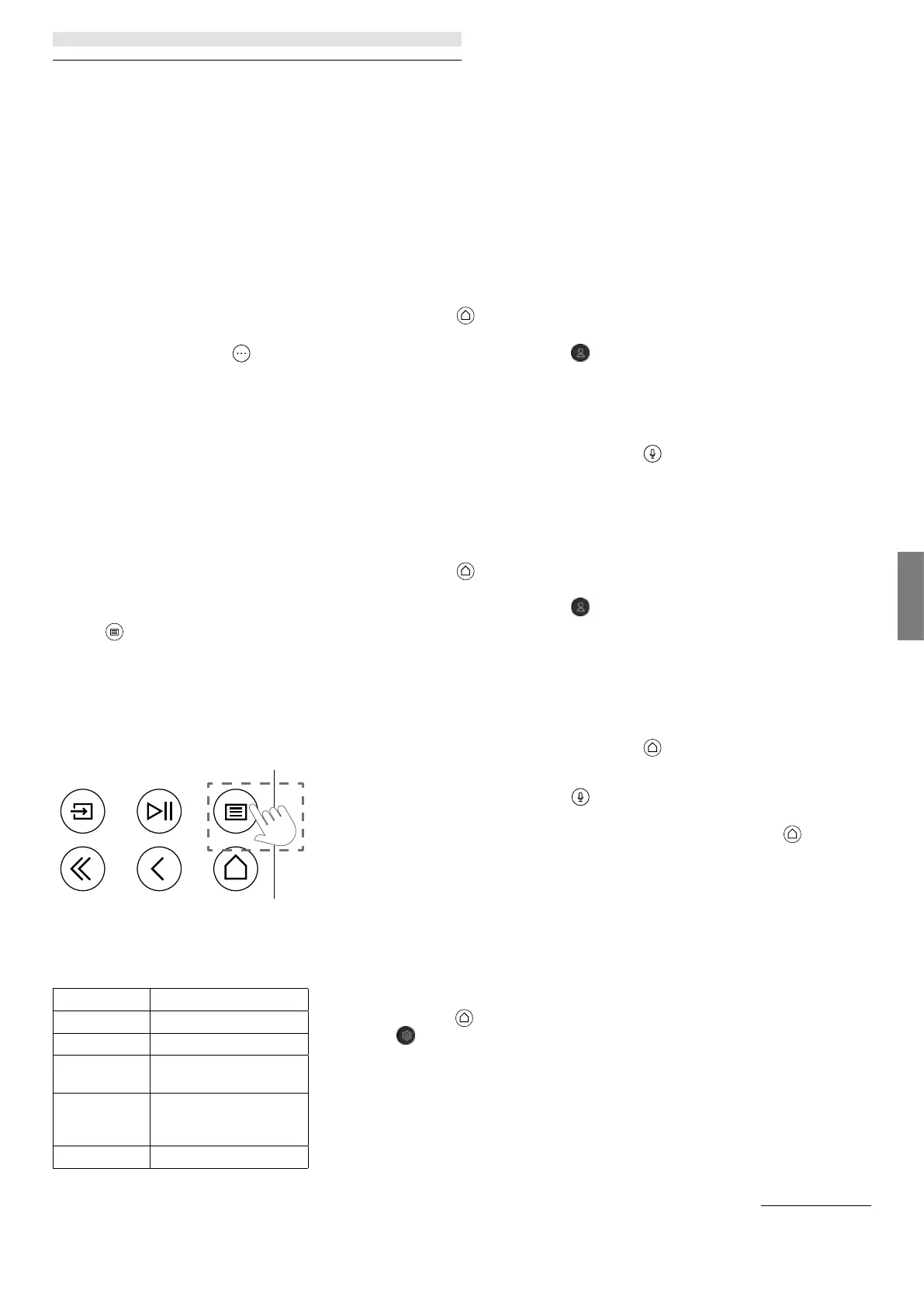
přes Bluetooth, stiskněte a podržte tlačítko
nabídky
na dobu nejméně tří sekund.
Sledujte zobrazení na obrazovce a zjistěte, zda
bylo párování úspěšné.
Chcete-li zrušit spárování, otevřete nabídku a poté
vyberte: [Nastavení] -> [Síť] -> [Bluetooth] ->
[Správa zařízení]. Tam vyberte položku Vzdálený
televizor Smart TV a potom možnost [Zrušit
spárování].
Význam barev LED
Pod obrazovkou je malá LED dioda, která vám
poskytne základní informace o stavu televizoru.
Barva LED Stav televizoru
Bílá Pohotovostní režim.
Zelená Zapnutý.
Modrá Televizor je zapnutý s
vypnutou obrazovkou.
Modrá Automatická kalibrace
panelu OLED v pohotovost-
ním režimu.
Červená Nahrávání aktivní.
Účet VIDAA
Účet VIDAA vám poskytne všechny nejlepší
funkce vašeho chytrého televizoru a vždy je
udržuje v aktuálním stavu.
Vytvoření nového účtu
Pokud nemáte účet VIDAA, vytvořte si nový
a vychutnejte si nejlepší funkce chytré televize.
Před vytvořením nového účtu se ujistěte, že je
televize připojena k síti.
1. Stiskněte tlačítko
(Domů) na dálkovém
ovladači a v horní navigační liště na
domovské obrazovce vyberte ikonu
(Účet VIDAA).
2. Na obrazovce vyberte možnost [Vytvořit
účet].
3. Zadejte své jméno, příjmení, e-mailovou
adresu a heslo. Jména jsou volitelná.
4. Stiskněte tlačítko [Vytvořit účet].
Přihlášení k účtu
Než se přihlásíte ke svému účtu VIDAA, ujistěte
se, že je váš televizor připojen k síti.
1. Stiskněte tlačítko
(Domů) na dálkovém
ovladači a v horní navigační liště na
domovské obrazovce vyberte ikonu
(Účet VIDAA).
2. Zaregistrujte své zařízení do svého účtu
VIDAA. Po zadání e-mailu a hesla stiskněte
tlačítko [Přihlásit se].
Hlasové ovládání s Alexa
Tento televizor má vestavěnou funkci Amazon
Alexa, která vám umožní používat k ovládání
televizoru svůj hlas. Chcete-li komunikovat
s Alexou, stiskněte a podržte tlačítko
(mikrofon) a mluvte do mikrofonu na dálkovém
ovladači.
Abyste mohli Alexu používat, musí být televizor
připojen k síti a dálkový ovladač musí být
spárován s televizorem přes Bluetooth. Chcete-li
plně integrovat Alexu s televizorem, musíte
být přihlášeni ke svému účtu VIDAA. Alexu lze
použít na TV bez účtu VIDAA, ale s omezenou
funkčností.
Nastavení Alexa
1. Stiskněte tlačítko (Domů), poté vyberte
ikonu (Nastavení) a vyberte položku
nabídky [Systém] -> [Hlasová služba] ->
[Amazon Alexa].
2. Vyberte možnost [Nastavit hlasového
asistenta na Alexa] a [Nastavit nyní]. Pokud
jste vybrali Alexu v průvodci při prvním
zapnutí televizoru, zavede vás to přímo do
kroku [Nastavit nyní].
3. Nyní se nacházíte na obrazovce „Přihlásit
se k účtu Amazon“. Naskenujte QR kód
telefonem nebo navštivte webové stránky
v telefonu nebo počítači a zadejte kód
na obrazovce. Platnost kódu uplyne za
10 minut. Pokud nemáte účet Amazon,
vytvořte si nový.
4. Jakmile je váš účet Amazon připojen,
televizní obrazovka se změní na další krok.
Můžete se přihlásit ke svému účtu VIDAA.
Jestliže jste se již přihlásili dříve, bude tento
krok přeskočen.
5. Zadejte název televizoru ze seznamu nebo
ho přizpůsobte.
6. V nabídce Alexa Skill Setup (Nastavení
dovedností Alexa) vyberte možnost
[Autorizace] a postupujte podle kroků na
obrazovce. Alexa je připravená. Interakce
s Alexou pomocí hlasu si můžete užívat
pouhým stisknutím a podržením tlačítka
(mikrofon) na dálkovém ovladači.
Po zaznění tónu se zeptej Alexy.
Poznámky:
• Alexa není v některých zemích k dispozici.
• Alexu lze použít bez přihlášení ke svému
účtu Amazon výběrem možnosti [Udělat
později].
• Krok přihlášení k účtu VIDAA lze také
přeskočit opuštěním obrazovky. V takovém
případě můžete hlasem stále vyhledávat na
internetu nebo měnit hlasitost televizoru.
Chcete-li použít další příkazy Alexa,
přihlaste se v Nastavení do svých účtů
Amazon a VIDAA kdykoli.
• Stáhněte a nainstalujte si aplikaci
dálkového ovladače do svého mobilního
zařízení doma -> [Nastavení] ->
[Podpora] -> [Stažení mobilní aplikace].
Chcete-li interagovat s Alexou v televizoru,
stiskněte ikonu mikrofonu v aplikaci.
• Jazyk, který Alexa používá si lze vybrat
na výchozí obrazovce
(doma) ->
[Nastavení] -> [Systém] -> [Hlasová
služba] -> [Amazon Alexa] > [Jazyk Alexa].
Úprava seznamu kanálů
V hlavní nabídce přejděte na položku [Nastavení]
-> [Kanál] -> [Upravit kanál] a vyberte seznam
kanálů nebo seznam oblíbených kanálů, které
chcete upravit.
Pomocí tlačítka OK vyberte kanál nebo více
kanálů, které chcete přesunout nebo odstranit.
Vedle vybraných kanálů se zobrazí zaškrtávací
políčko.
Postup přesunutí vybraných kanálů do nové
polohy: Na dálkovém ovladači stiskněte levé
tlačítko se šipkou a pomocí šipek nahoru/dolů
přesuňte vybraný kanál(kanály) do nové polohy.
Odstranění vybraných kanálů: Na dálkovém
ovladači stiskněte tlačítko se šipkou vpravo a
potvrďte smazání.
Komfortní funkce


 To Next Page
 Loading...