46
deutsch
română
Loewe bild i | Manual de utilizare (partea 2 din 2)
3. Apăsaţi butonul de pe telecomandă Loewe
care urmează să fie învăţat. LED-ul clipește
o dată.
4. Acum apăsaţi butonul dorit de pe telecoman-
da originală.
5. LED-ul clipește de două ori pentru confirmare
şi apoi rămâne aprins. Dacă apare o eroare de
învăţare, LED-ul clipește de zece ori, dar apoi
rămâne aprins.
6. Dacă este necesar, repetaţi procedura sau
realizaţi învăţarea pentru mai multe butoane
conform pasului 3.
7. În final, apăsaţi butonul
(Dispozitiv) sau
aşteptaţi mai mult de zece secunde fără a
apăsa niciun buton.
Asocierea telecomenzii/
Bluetooth
Puteţi asocia telecomanda cu televizorul prin
Bluetooth. În modul Bluetooth nu trebuie să
îndreptaţi telecomanda direct spre televizor,
așa cum se întâmplă în cazul telecomenzilor cu
infraroșu. Pentru confort maxim în timpul con-
trolului televizorului, vă recomandăm asocierea
prin Bluetooth.
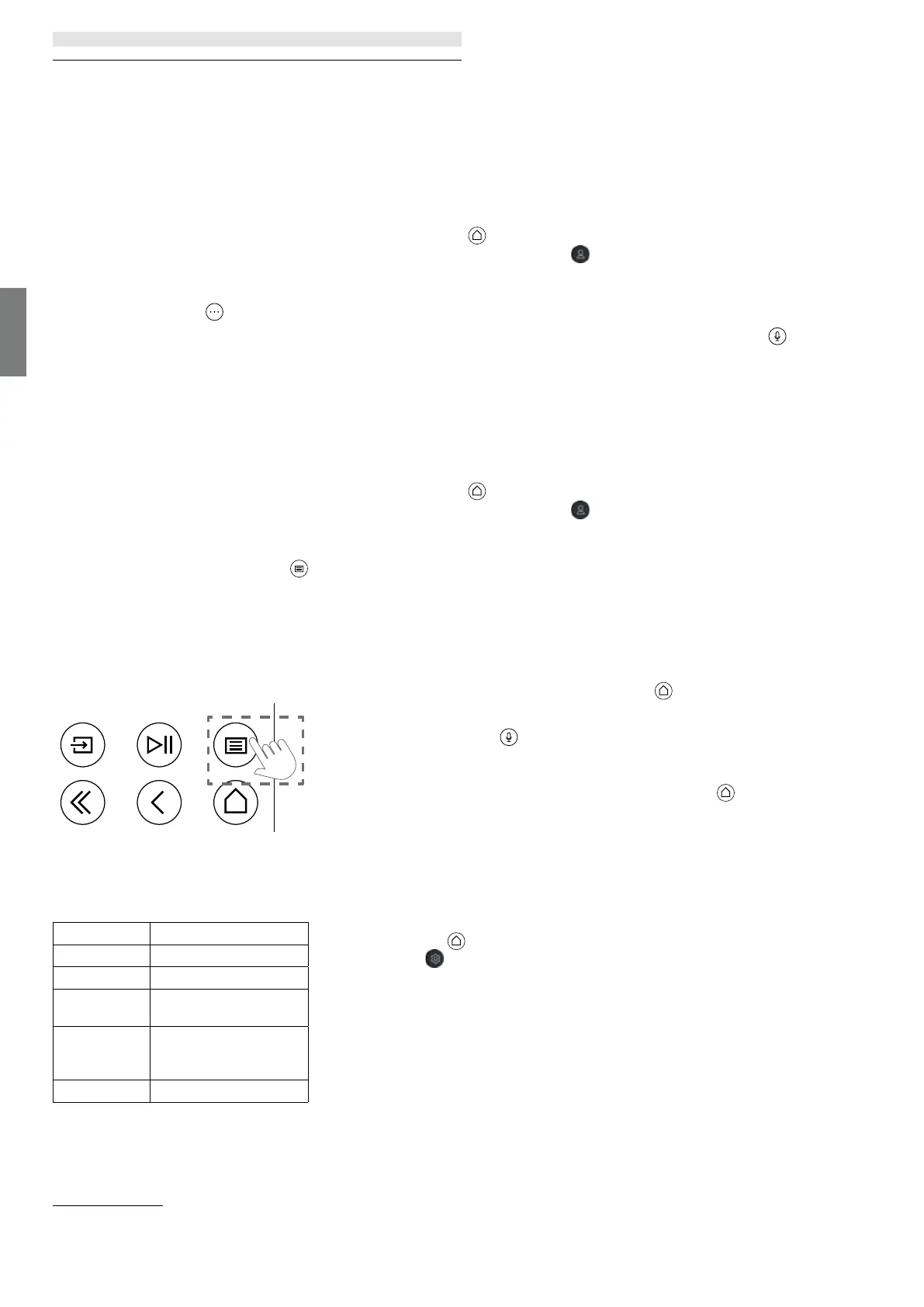
Pentru a asocia telecomanda cu televizorul prin
Bluetooth, apăsaţi continuu tasta de meniu
timp de cel puţin trei secunde. Vizualizaţi afișajul
de pe ecran pentru a vedea dacă asocierea a reușit.
Pentru anularea asocierii, intraţi în meniu și
selectaţi: [Setări] -> [Reţea] -> [Bluetooth] ->
[Gestionare dispozitive]. Acolo, selectaţi Smart
TV Remote (Telecomandă televizor inteligent),
apoi opţiunea [Anulare asociere].
Semnificaţia culorilor LED
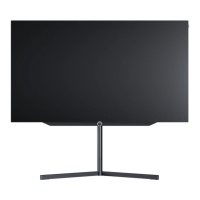
Sub ecran se află un mic indicator LED, care vă
oferă informaţii de bază despre starea televizorului.
Culoare LED Stare televizor
Alb Modul în așteptare.
Verde Pornit.
Albastru Televizorul este pornit,
cu ecranul stins.
Albastru Calibrare automată a
ecranului OLED în modul
în așteptare.
Roșu Înregistrare activă.
Contul VIDAA
Un cont VIDAA vă pune la dispoziţie cele mai
bune caracteristici ale televizorului inteligent și
vă ţine întotdeauna la curent.
Crearea unui cont nou
Dacă nu aveţi un cont VIDAA, creaţi unul nou
pentru a vă bucura de cele mai bune caracte-
ristici ale televizorului inteligent.
Pentru crearea unui cont nou, verificaţi dacă
televizorul este conectat la reţea.
1. Apăsaţi butonul
(pornire) de pe
telecomandă și selectaţi pictograma
(cont VIDAA) din bara de navigare din
partea de sus, din ecranul Home (Pornire).
2. Selectaţi [Creare cont] pe ecran.
3. Introduceţi prenumele, numele de familie,
adresa de e-mail și parola. Numele sunt
opţionale.
4. Selectaţi [Creare cont].
Conectarea la cont
Pentru a vă conecta la contul VIDAA, verificaţi
dacă televizorul este conectat la reţea.
1. Apăsaţi butonul
(pornire) de pe
telecomandă și selectaţi pictograma
(cont VIDAA) din bara de navigare din
partea de sus, din ecranul Home (Pornire).
2. Înregistraţi dispozitivul în contul VIDAA
personal. După ce aţi introdus e-mailul și
parola, selectaţi [Conectare].
Comanda vocală prin
aplicaţia Alexa
Acest televizor are încorporată aplicaţia Alexa de
la Amazon, care vă permite să controlaţi vocal
televizorul. Puteţi interacţiona cu aplicaţia Alexa
dacă apăsaţi continuu butonul (microfon) și
vorbiţi în microfonul de pe telecomandă.
Pentru a utiliza aplicaţia Alexa, televizorul
trebuie conectat la reţea, iar telecomanda
trebuie asociată cu televizorul prin Bluetooth.
Pentru integrarea completă a aplicaţiei Alexa în
televizor, trebuie să fiţi conectat la contul VIDAA.
Puteţi utiliza aplicaţia Alexa pe televizor și fără
un cont VIDAA, dar funcţionalitatea va fi limitată.
Configurarea aplicaţiei Alexa
1. Apăsaţi butonul (pornire), apoi selectaţi
pictograma (setări) și selectaţi [Sistem]
-> [Serviciu vocal] -> [Alexa Amazon].
2. Selectaţi [Setare asistent vocal în aplicaţia
Alexa] și [Configuraţi acum]. Dacă aţi
selectat aplicaţia Alexa în ghid la prima
pornire a televizorului, veţi accesa direct
pasul [Configuraţi acum].
3. Acum vă aflaţi în ecranul „Sign in to
Amazon account” (Conectare la contul
Amazon). Scanaţi cu telefonul codul QR
sau vizitaţi site-ul web pe telefon sau pe cal-
culator, apoi introduceţi codul de pe ecran.
Codul va expira după 10 minute. Dacă nu
aveţi un cont Amazon, creaţi unul nou.
4. După conectarea la contul Amazon, ecra-
nul televizorului va trece la următorul pas.
Vă puteţi conecta la contul VIDAA personal.
Dacă v-aţi conectat înainte, acest pas va
fi omis.
5. Selectaţi din listă un nume pentru televizor
sau personalizaţi-l.
6. Selectaţi [Autorizare] și urmaţi pașii de pe
ecran din Alexa Skill Setup (Configurarea
abilităţilor Alexa). Acum, aplicaţia Alexa
este configurată și pregătită. Vă puteţi
bucura de interacţiunea cu aplicaţia
Alexa utilizându-vă vocea, prin apăsarea
continuă a butonului
(microfon) de
pe telecomandă. După ce auziţi sunetul,
adresaţi o solicitare în aplicaţia Alexa.
Note:
• Aplicaţia Alexa nu este disponibilă în toate
ţările.
• Puteţi utiliza aplicaţia Alexa fără a vă
conecta la contul Amazon personal, prin
selectarea opţiunii [Mai târziu].
• De asemenea, dacă ieșiţi din ecran, puteţi
omite pasul de conectare la contul VIDAA.
În acest caz, vă puteţi utiliza în continuare
vocea pentru căutare pe internet sau
pentru modificarea volumului televizorului.
Pentru a utiliza comenzi suplimentare
în aplicaţia Alexa, conectaţi-vă în orice
moment la contul Amazon și la contul
VIDAA din Settings (Setări).
• Descărcaţi și instalaţi aplicaţia teleco-
menzii pe dispozitivul mobil personal,
la
(pornire) -> [Setări] -> [Asistenţă] ->
[Descărcare aplicaţie pentru mobil].
Apăsaţi pictograma microfon din aplicaţie
pentru a interacţiona cu aplicaţia Alexa
pe televizor.
• Puteţi selecta limba utilizată de aplicaţia
Alexa astfel:
(pornire) -> [Setări] ->
[Sistem] -> [Serviciu vocal] -> [Alexa
Amazon] > [Limbă Alexa].
Editarea listei de canale
Din meniul principal, accesaţi [Setări] -> [Canal]
-> [Editare canal] și selectaţi lista de canale sau
lista de preferinţe pe care doriţi să o editaţi.
Cu OK selectaţi canalul sau mai multe canale
pe care doriţi să le ștergeţi sau să le editaţi.
În dreptul canalelor selectate va apărea o bifă.
Pentru a muta canalele selectate într-o poziţie
nouă: apăsaţi butonul săgeată stânga de pe
telecomandă și utilizaţi săgeţile sus/jos pentru
a muta canalele selectate într-o poziţie nouă.
Pentru a șterge canalele selectate: apăsaţi
butonul săgeată dreapta de pe telecomandă și
confirmaţi ștergerea.
Pentru a restabili canalele șterse: apăsaţi
butonul roșu de pe telecomandă. Apăsaţi buto-
nul OK pentru a selecta canalele pe care doriţi să
le restabiliţi, apoi apăsaţi săgeată stânga pentru
a le readuce în lista de canale.
Funcţiile confort


 To Next Page
 Loading...