deutsch
96
türkçe
Loewe bild i | Kullanıcı Kılavuzu (bölüm 2 / 2)
Başlangıç - lk adımlar | Ana menü
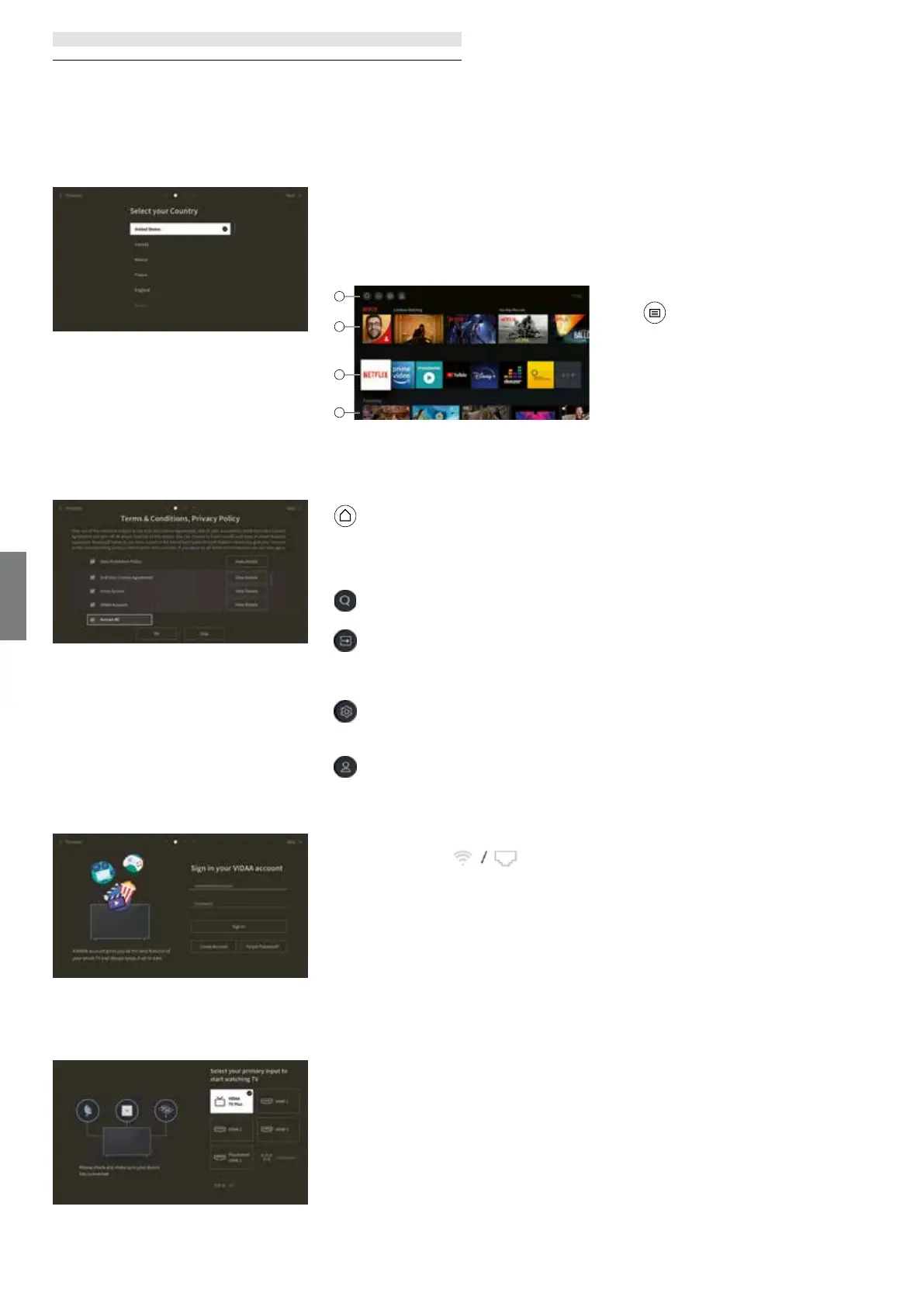
ADIM 3 – Ülkey seçn
Televzyon setnn kullanılacağı ülkey seçn. Bu,
televzyonun seçlen ülke çn en uygun şlevler
yüklemesn sağlar.
ADIM 4 – Şartlar ve Koşullar
Şartlar ve koşullarla lgl olarak sağlanan tüm
blgler dkkatle okuyun! İşaret kutularından
bazıları ya da hepsndek seçm kaldırmak
stersenz, akıllı özellklern bazıları ya da heps
kapatılır. Bu ayarları daha sonra [Destek] me-
nüsünden değştreblrsnz.
[Tamam]’ı seçerek sonrak adıma devam edn.
ADIM 5 – VIDAA hesabında oturum
açın
Opsyonel adım. Bu adımı atlamak stersenz sağ
ok düğmesne basın.
Mevcut VIDAA hesabınızda oturum açın ya da
yen br hesap oluşturun.
VIDAA hesabı akıllı televzyonunuzun en y
özellklernden yararlanablmenz ve televzyo-
nunuzun dama güncel kalmasını sağlar.
ADIM 6 – Grş kaynağı seçm
Olası grşlerden br tanesn varsayılan kaynak
olarak seçn.
Varsayılan kaynağınız olarak televzyonu seçer-
senz kanalları ayarlama seçeneğnz olur.
Kanallarını ayarlamak çn şu seçeneklerden
brn seçn: [Uydu], [Anten], [Kablolu]
İstedğnz kanal ayarlama seçeneklern ayarla-
yın ve ayarlamaya başlayın.
Ana menü
1
2
3
4
Ana menü televzyon setnzn merkez genel
görünüm sayfasıdır. Bu menüden çerkler ara-
yablr, grş kaynaklarını yöneteblr veya sstem
ayarlarına greblrsnz.
(Ana) düğmesne basarak ana menüye
greblrsnz.
1. Üst menü (Ara, Grşler, Sstem Ayar-
ları, Profl)
Ara – anahtar sözcükler grerek
uygulamaları aramanıza mkan verr.
Kaynaklar – Grş kaynağını seçn ya
da yenden adlandırın. Yerel olarak
bağlanmış chazlara erşeblrsnz
(örneğn AV, HDMI, USB).
Sstem ayarları – televzyon
yapılandırma menüsünü açar
örn., görüntü, ses, ağ ayarları.
Profl blgler – VIDAA hesabınızda
oturum açmanıza mkan verr.
• Ekranın sağ üst tarafında saat görüntülenr.
• Televzyonunuz nternete bağlıysa, saat
blgsnn yanında ağ bağlantısı türünü gös-
teren lgl smge
görüntülenr.
2. Tavsyeler lstes
Bu satırda halhazırda seçl olan uygulama çn
tavsyeler lstes yer alır. Bu tavsyeler lstes
yalnızca bazı uygulamalarda görünür.
3. Uygulamalar lstes
Bu satırda favor uygulamalar lstes yer alır.
Yüklü bütün uygulamaların bulunduğu yere aynı
satırdak ‘Uygulamalarım' karesne basılarak
erşleblr.
Ana menüye uygulamalar ekleyn:
• 'Uygulamalarım' karesne grerek uygulama
kütüphanesne ulaşın.
• Kütüphanede, ana menüye eklemek ste-
dğnz uygulamayı seçn.
•
(Ayarlar) düğmesne basın, [Düzen-
le] seçeneğn seçn ve OK düğmes le
onaylayın.
• Şmd uzaktan kumandadak okları kulla-
narak uygulama karesnn lstedek yern
değştreblrsnz.
• Uygulama karesn uygulamaların en üst
sırasına taşıyın ve OK düğmesne basarak
yen pozsyonu onaylayın.
4. Ek satırlar
Ek satırlarda yüklü uygulamalarınızın tavsyeler
yer alır.


 To Next Page
 Loading...