deutsch
98
türkçe
Loewe bild i | Kullanıcı Kılavuzu (bölüm 2 / 2)
• STB moduna girdikten sonra şı adımları
takip edin:
1.
(Cihaz) düğmesine ve kırmızı renk
düğmesine beş saniye boyunca basılı
tutun.
2. LED onay için iki kez yanıp söner ve
öğrenme işlevi aktifleştirildiğinde yanık
vaziyette kalır.
3. Loewe uzaktan kumandanın öğretme
işlemi yapılacak olan düğmesine basın.
LED bir kez yanıp söner.
4. Şimdi orijinal uzaktan kumandada
istediğiniz düğmeye basın.
5. LED onay için iki kez yanıp söner ve yanık
vaziyette kalır. Öğrenme işlemi esnasında
bir hata olursa, LED on kez yanıp söner ve
ardından yanık vaziyette kalır.
6. Gerekirse işlemi tekrar edin veya 3. adımda
anlatıldığı şekilde daha fazla düğme için
öğrenme işlemi gerçekleştirin.
7. Son olarak,
(Cihaz) düğmesine basın
ya da herhangi bir düğmeye basmadan on
saniyeden uzun süre bekleyin.
Uzaktan kumanda /
Bluetooth eşleştirmesi
Kumandayı, Bluetooth aracılığıyla TV ile
eşleştirebilirsiniz. Bluetooth modundayken,
kumandanızı standart kızılötesi kumandalardaki
gibi doğrudan TV'ye doğru tutmanız gerekmez.
TV'yi en rahat şekilde kontrol etmek için
Bluetooth aracılığıyla eşleştirmenizi öneririz.
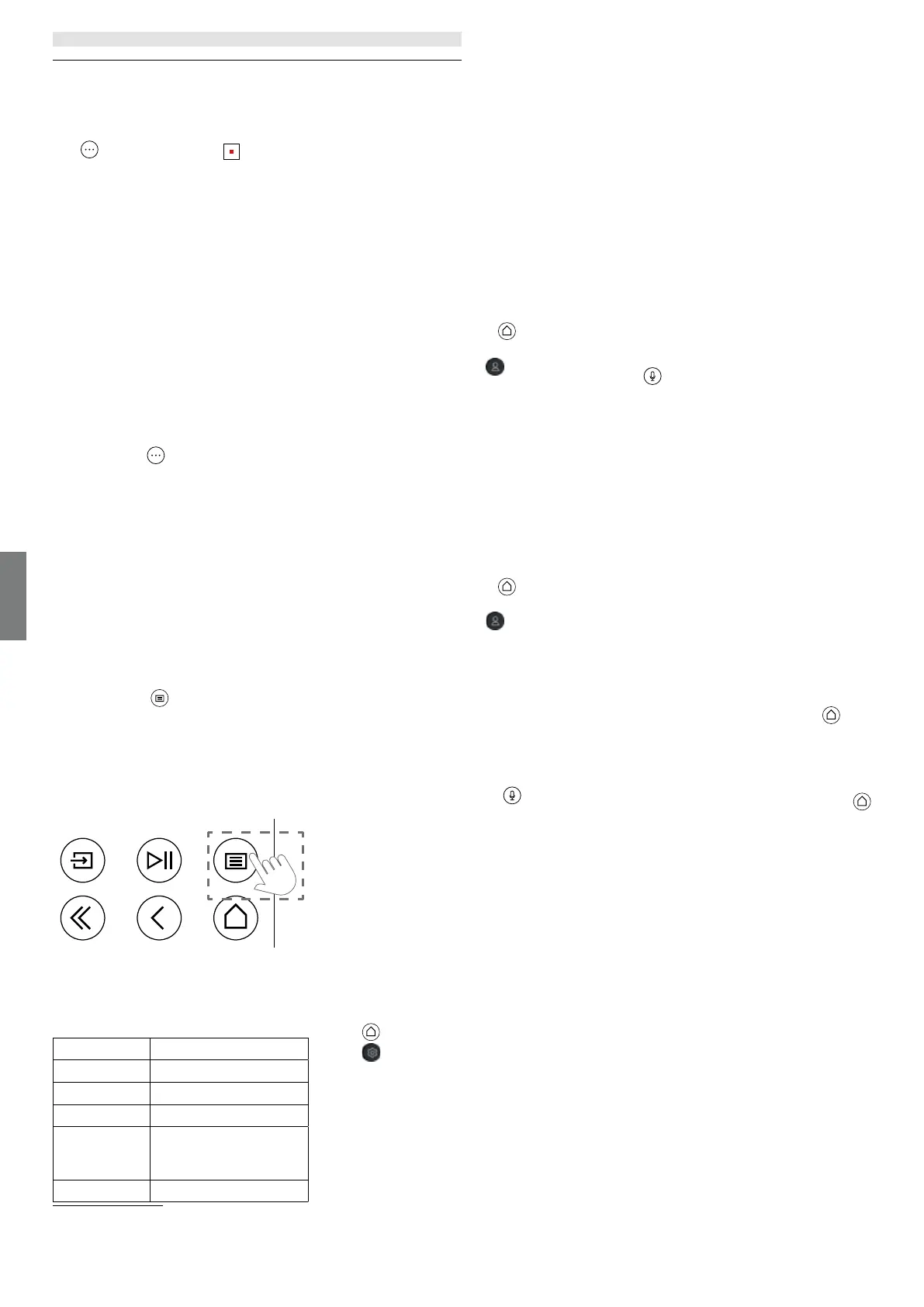
Kumandayı Bluetooth aracılığıyla TV ile
eşleştirmek için
menü tuşunu en az üç
saniye basılı tutun. Eşleştirmenin başarılı olup
olmadığını ekrandaki görüntüden izleyin.
Eşleştirmeyi kaldırmak için menüye girin ve şu
bölüme gidin: [Ayarlar] -> [Ağ] -> [Bluetooth] ->
[Cihaz Yönetimi]. Burada, Akıllı TV Kumandası'nı
ve ardından [Eşleştirmeyi Kaldır]'ı seçin.
LED renklerinin anlamı
Ekranın altında, size TV'nin durumu hakkında
temel bilgiler veren küçük bir LED bulunur.
LED rengi TV durumu
Beyaz Bekleme modu.
Yeşil TV açık.
Mavi TV açık, ekran kapalı.
Mavi Bekleme modunda OLED
paneli otomatik kalibre
ediliyor.
Kırmızı Kayıt yapılıyor.
VIDAA hesabı
VIDAA hesabı sayesinde akıllı TV'nizdeki en iyi
özelliklerin tümünü kullanabilir ve TV'yi daima
güncel tutabilirsiniz.
Yeni bir hesap oluturmak
Bir VIDAA hesabınız yoksa, akıllı TV'nizin en iyi
özelliklerinin tümünden yararlanmak için yeni
bir hesap oluşturun.
Yeni bir hesap oluşturmadan önce TV'nizin bir
internet ağına bağlı olduğunu kontrol edin.
1. Uzaktan kumandadaki
(ana menü)
düğmesine basın ve Ana Menü ekranının
üst menü çubuğundaki (VIDAA Hesabı)
simgesini seçin.
2. Bu ekranda [Hesap Oluştur]'u seçin.
3. Adınızı, soyadınızı, e-posta adresinizi ve
şifrenizi girin. Adlar isteğe bağlıdır.
4. [Hesap Oluştur]'u seçin.
Bir hesapta oturum açmak
VIDAA hesabınızda oturum açmadan önce
TV'nizin bir internet ağına bağlı olduğunu
kontrol edin.
1. Uzaktan kumandadaki
(ana menü)
düğmesine basın ve Ana Menü ekranının
üst menü çubuğundaki (VIDAA Hesabı)
simgesini seçin.
2. Cihazınızı VIDAA Hesabınıza kaydedin.
E-posta adresinizi ve şifrenizi girdikten
sonra [Oturum Aç]'ı seçin.
Alexa ile sesli kontrol
Bu TV'de, TV'yi konuşarak kontrol etmenizi
sağlayan yerleşik Amazon Alexa özelliği vardır.
Alexa ile işlem yapmak için (mikrofon)
düğmesini basılı tutun ve uzaktan kumandanın
mikrofonuna konuşun.
Alexa, TV bir internet ağına bağlıyken ve
uzaktan kumanda ile TV, Bluetooth aracılığıyla
eşleştirildiğinde kullanılabilir. Alexa'yı TV'nize
tam olarak entegre etmek için VIDAA
hesabınızda oturum açmış olmanız gerekir. Bir
VIDAA hesabınız olmadan da Alexa'yı TV'de
kullanabilirsiniz ancak özelliğin tüm işlevlerinden
faydalanamazsınız.
Alexa kurulumu
1. (Ana Menü) düğmesine basın, ardından
(Ayarlar) simgesini seçin ve [Sistem] ->
[Ses Hizmeti] -> [Amazon Alexa]'yı seçin.
2. [Sesli asistanı Alexa yap] ve [Şimdi kur]'u
seçin. TV'yi ilk açtığınızda rehberde Alexa'yı
seçtiyseniz, doğrudan [Şimdi kur] adımına
yönlendirilirsiniz.
3. Şimdi "Amazon hesabında oturum açın"
ekranındasınız. QR kodunu telefonunuzla
tarayın veya telefonunuzdan ya da
bilgisayarınızdan web sitesini ziyaret edin
ve ekrandaki kodu girin. Bu kod sadece
10 dakika geçerlidir. Amazon hesabınız
yoksa, yeni bir hesap oluşturun.
4. Amazon hesabınız bağlandıktan sonra,
TV ekranı bir sonraki adıma geçecektir.
VIDAA hesabınızda oturum açabilirsiniz.
Oturumunuz zaten açıksa bu adım
atlanacaktır.
5. TV için listeden bir ad seçin veya özel bir
ad verin.
6. [Yetkilendir]'i seçin ve Alexa Beceri
Kurulumu ekranındaki adımları uygulayın.
Alexa artık kuruldu ve kullanmaya
hazır. Sadece uzaktan kumandadaki
(mikrofon) düğmesini basılı tutup
konuşarak Alexa ile işlem yapmanın keyfini
çıkarabilirsiniz. Sinyal sesini duyduktan
sonra Alexa'ya bir şey sorun.
Notlar:
• Alexa hizmeti bazı ülkelerde sunulmaz.
• [Daha sonra]'yı seçerek, Alexa'yı
Amazon hesabınızda oturum açmadan
kullanabilirsiniz.
• Ekrandan çıkarak, VIDAA hesabında
oturum açma adımını da atlayabilirsiniz.
Bu durumda, konuşarak internette arama
yapma veya TV'nin ses düzeyini değiştirme
işlevlerini kullanmaya devam edebilirsiniz.
Daha fazla Alexa komutu kullanmak
isterseniz, istediğiniz zaman Ayarlar'a
gidip Amazon ve VIDAA hesaplarınızda
oturum açın.
• Uzaktan kumanda uygulamasını mobil
cihazınıza indirip yüklemek için
(Ana
Menü) -> [Ayarlar] -> [Destek] -> [Mobil
Uygulama İndirme] bölümüne gidin.
TV'nizin Alexa özelliği ile işlem yapmak için
uygulamadaki mikrofon simgesine basın.
• Alexa'nın dil ayarını değiştirmek için
(Ana Sayfa) -> [Ayarlar] -> [Sistem] ->
[Ses Hizmeti] -> [Amazon Alexa] > [Alexa
Dili] menüsüne gidin.
Kanal listesini düzenlemek
Ana menüden [Ayarlar] -> [Kanal] -> [Kanal
Düzenleme]'ye gidin ve düzenlemek istediğiniz
kanal listesini veya favoriler listesini seçin.
Taşımak veya silmek istediğiniz kanalı veya
birden fazla kanalı OK düğmesi ile seçin. Seçilen
kanalların yanında bir onay işareti belirir.
Seçilen kanalları başka bir yere taşımak için:
Uzaktan kumandadaki sol ok düğmesine
basın ve yukarı/aşağı okları ile, seçili kanal(lar)ı
taşımak istediğiniz yere gidin.
Seçili kanalları silmek için: Uzaktan kumandadaki
sağ ok düğmesine basın ve silme işlemini
onaylayın.
Silinen kanalları geri yüklemek için: Uzaktan
kumandadaki kırmızı düğmeye basın. Geri
Konfor işlevleri


 To Next Page
 Loading...