31
LUVION Premium Baby products
4.2 Aan de slag - Apparaten aansluiten
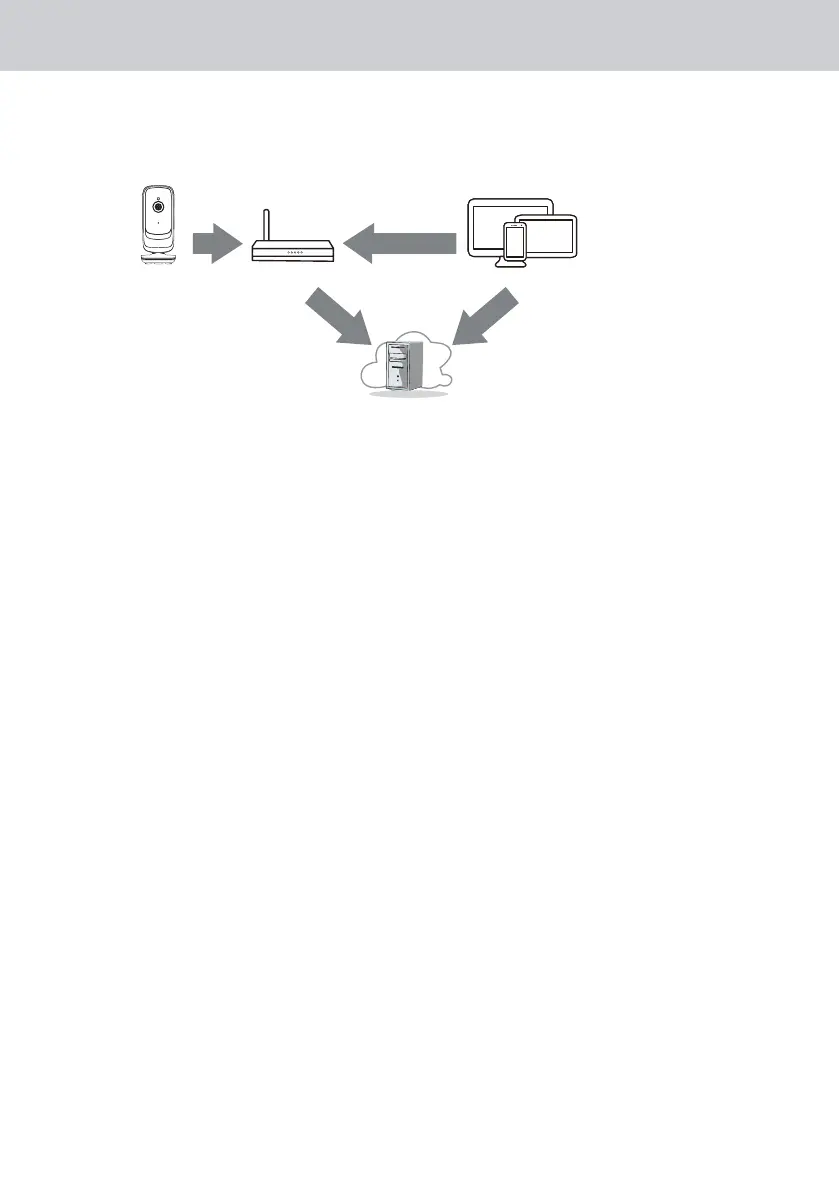
Hoe werkt het?
Wanneer een gebruiker toegang probeert te krijgen tot de camera, verifieert onze server de
identiteit van de gebruiker en wordt toegang tot de camera toegestaan.
4.3 Installatie
Sluit de Wi-Fi®-camera aan op de voedingsadapter en steek de stekker vervolgens in het stopcon-
tact. De camera moet zich binnen het bereik bevinden van de Wi-Fi®-router waarmee u verbinding
wilt maken. Zorg ervoor dat het wachtwoord van de router (het Wi-Fi®-netwerk) beschikbaar is om
in te voeren tijdens het in-app-installatieproces.
Status van LED-indicatie:
• Koppel-/setupstatus: LED knippert groen.
• Niet-verbonden status: LED knippert rood.
• Verbonden status: LED brandt continu groen.
Opmerking:
Voor de installatie heb je een compatibele smartphone of tablet nodig.
4.4 Gebruikersaccount en camera instellen op Android™-apparaten of iPhone®/iPad®
Wat heb je nodig
• Wi-Fi® Camera (babytoestel)
• Voedingsadapter voor de camera
• Apparaat met Android™-systeemversie 8.0 en hoger
• Of iPhone®/iPad® met iOS-versie 12.0 en hoger
4.4.1 Schakel de camera in en sluit deze aan
• Schakel het oudertoestel uit voordat je de camera met Wi-Fi® verbind.
• Sluit de voedingsadapter aan op netstroom en steek de stekker in de stroomaansluiting aan
de achterkant van camera, de camera wordt ingeschakeld.
Access your
Camera locally
View your Camera from any
compatible device remotely
Wi-Fi RouterWi-Fi®
Camera
Server





 To Next Page