5.2 Structure des sous-menus
Chaque sous-menu est accessible via le bouton de menu. Pour
sélectionner le sous-menu suivant (brightness, contrast, colour,
tint, sharpness, scaling), appuyez sur le bouton select. Pour
éditer les valeurs du menu sélectionné, utilisez les boutons
« Up » et « Down ».
Si vous n’appuyez sur aucun bouton dans les secondes qui
suivent, vous sauvegardez les changements effectués. Le
bouton de menu sert à afficher le menu principal et à accéder
aux sous-menus.
Pour revenir à ce menu principal, il suffit d’appuyer une seule
fois sur le bouton de menu.
5.2.1 Menu « Picture »
Menu Sous-menu Plage de réglage Réglage par
principal défaut
brightness 0 ~ 100 50
contrast 0 ~ 100 50
color 0 ~ 100 50
Picture tint 0 ~ 100 50
image 0 ~ 100 50
scaling Agrandir Agrandir
proportionnel, proportionnel
normal, large,
zoom, zoom
2
,
anamorphosique
Menu « Picture » sur l’écran à cristaux liquides
5.2.2 Menu « Advanced »
Menu Sous-menu Plage de réglage Réglage par
principal défaut
sharpness 1 ~ 5 3
gamma vidéo, crt vidéo
advanced color temp 5000, 7300, 9300, 9300
utilisateur
user red 0 ~ 100 pas utilisé
user green 0 ~ 100 pas utilisé
user blue 0 ~ 100 pas utilisé
38
F
F
4 Utilisation du système
Une transmission radio optimale et donc une portée maximale
ne peuvent être garanties que si l’antenne du récepteur est dirigée
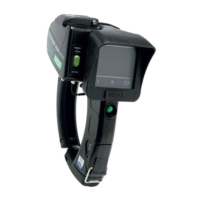
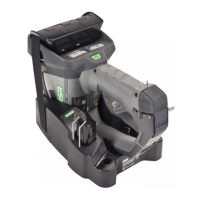
vers la caméra à imagerie thermique avec le transmetteur.
La portée et la qualité de la transmission radio (voir caractéris-
tiques techniques) sont fonction des conditions ambiantes. Les
matériaux formant écran comme par exemple les murs, le béton
armé ou des constructions métalliques, ou encore une forte
humidité de l’air peuvent provoquer des perturbations et entraver
une bonne transmission radio.
Si la transmission via un des deux canaux est perturbée, il est
possible de sélectionner l’autre canal sur la caméra et sur le
récepteur.
5 Réglages de l’écran à cristaux liquides
5.1 Foncions des boutons OSD (On Screen Display)
N° Bouton Fonction
1 Menu 1. Clic : le menu OSD apparaît
2. Clic : accès au sous-menu OSD qui
peut être surveillé
2 Select 1. Déplacement au sein du menu
principal
2. Déplacement au sein des sous-menus
disponibles dans le menu principal
3 Power Marche/Arrêt
4 Up Modifier la valeur au sein du sous-menu
choisi dans le menu principal
5 Down Modifier la valeur au sein du sous-menu
choisi dans le menu principal
●
STATUS UP DOWN SELECT MENU
● ●
●



 To Next Page
 Loading...