79
79
i
Em caso de falha de emparelhamento, repita as mesmas etapas. O emparelhamento
é um processo executado uma única vez. Para emparelhar o seu ZeCircle com uma
outra conta, é necessário desemparelhá-lo primeiro da conta ativa. Abra a aplicação
ZeCircle, e acesse Parâmetros > Conectar ZeCircle > Desemparelhar ZeCircle. Toque
em Conectar ZeCircle para emparelhar com um novo dispositivo.
1. Habilite o Bluetooth no seu dispositivo móvel.
2. Abra a aplicação ZeCircle no seu dispositivo móvel. Crie uma conta, se for um novo
membro, ou logue-se, caso já possua uma conta. Depois de ter introduzido as suas
informações pessoais, toque em Configurar.
3. Certifique-se de que o ZeCircle encontra-se à proximidade e selecione ZeCircle na
lista de dispositivos.
4. Receberá então um pedido de emparelhamento no seu dispositivo móvel. Aperte em
Emparelhar para aceitá-lo.
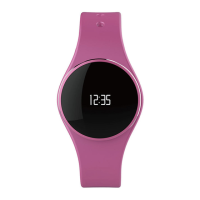
5. Um pedido de emparelhamento aparecerá no visor do ZeCircle.
Toque no ZeCircle para aceitar o emparelhamento.
6. Quando o ZeCircle estiver corretamente emparelhado, receberá uma notificação no
ecrã do ZeCircle
e no ecrã do seu dispositivo móvel.
I
Você também pode configurar o ZeCircle a partir do seu Mac ou PC, depois de ter
instalado o software disponível no website MyKronoz: http://www.mykronoz.com/support/
I
Requisitos do sistema: Windows 7, 8, XP - Mac OS X 10.7 ou superior


 To Next Page