Optelec ClearView Speech
90 Deutsch
vor: 1) Deaktivieren Sie die automatische Landessprachenerkennung. 2) Lesen Sie ein Dokument
in Ihrer gewünschten Menü-Landessprache ein und ändern die Stimme des Menüs, oder 3)
schalten Sie zurück in den Anzeige-Modus, aktivieren den Sprachmodus, gehen in das Menü und
wählen Ihre Menü-Landessprache.
3.7. Ansicht
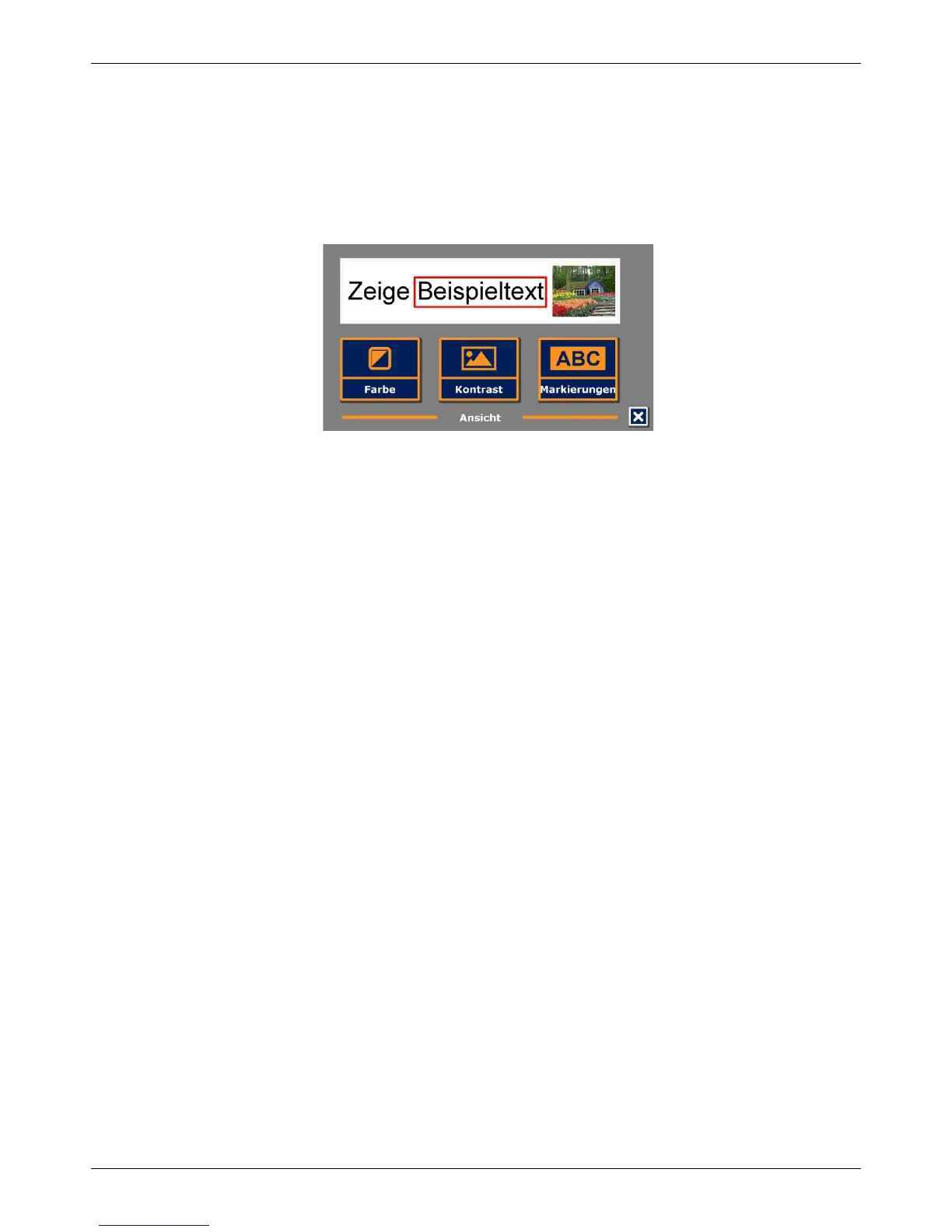
Durch Antippen öffnen Sie das Menü “Ansicht”. Dieses Menü beeinhaltet drei Schaltflächen:
- Farbe
- Kontrast
- Markierungen
3.7.1. Farbe
Diese Option ist nur verfügbar, wenn das Untermenü “Kontrast” aktiviert ist. Tippen Sie auf die
Schaltfläche “Farbe”, um zu den kontrastreichen Farbmodi für Hintergrund- und
Vordergrundfarben zu gelangen. Die Farben, die ausgewählt werden können, lauten:
3.7.2. Kontrast
Tippen Sie auf die Schaltfläche "Kontrast", um den hohen Kontrast der Textfarben zu aktivieren
oder zu deaktivieren. Die Bilder werden immer in ihren Originalfarben angezeigt. Nur die
Vordergrund- und Hintergrundfarben des Textes werden geändert.
3.7.3. Markierungen
Mit dieser Option können Sie ein Wort oder eine Zeile markieren. Sowohl die Markierungsfarbe
der Wörter als auch der Zeilen können von rot nach gelb geändert werden. Die Markierungen sind
schon in der Standardeinstellung enthalten.






 To Next Page