42
Utilisation basique
1. Appuyez sur le bouton MENU ( ) ( )sur la télécommande ou le panneau de
contrôle.
2. Appuyez sur les boutons (
or ) pour changer entre les onglets.
3. Appuyez sur(
)pour sélectionner et afficher les réglages disponibles
4. Utilisez (
or ) pour ajuster un réglage.
5. Appuyez sur(
)pour confirmer un nouveau réglage.
6. Appuyez à nouveau sur le bouton MENU (
) pour fermer le menu OSD
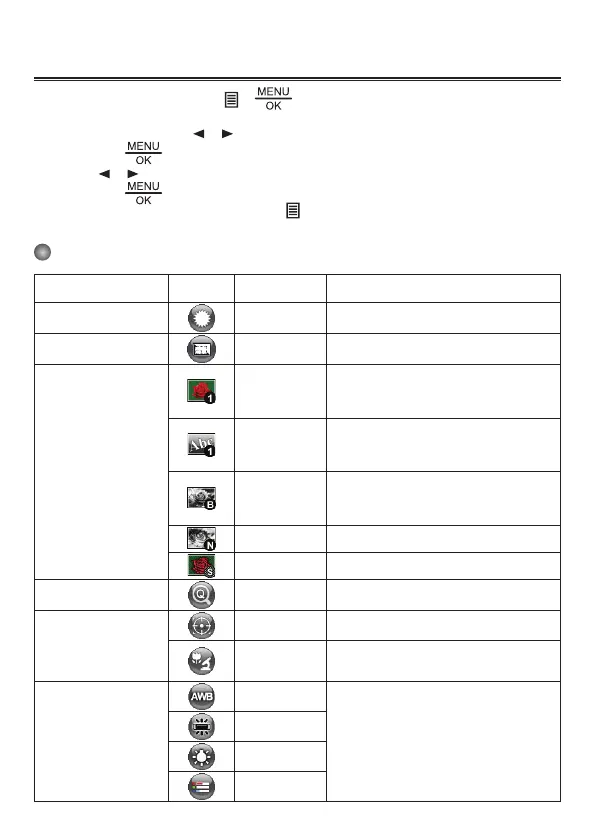
Options du menu dans le mode Prévisualisation
Elément icon Option Description
Luminosité
-
Utilisez les boutons Droite/Gauche pour
rendre l’image plus claire/foncée.
Résolution fixe
0.8M / 2M
5M / 12M
Sélectionnez la résolution fixe désirée.
Effet
Graphique
Choisir le graphic, vous pouvez avoir
des documents en couleur plus claires,
plus evidents, comme par exemple :
Graphique 2 photos ou des schemats.
Texte
Ces fonctions étaient crées et fournies
seulement pour des document Sen textes ou
des documents en noir et blanc, par exemple
des caractères ou des traits en noir.
N & B
Pour prendre une image en noir & blanc
avec la caméra. Pour mieux voir l’image,
sélectionnez cela lorsque vous prenez des
photos de documents en noir & blanc, etc.
Négatif
Pour prendre une image négatif avec la
caméra.
Croquis
Pour prendre une image croquis avec la
caméra.
Zoom rapide
2X / 4X Réglez le zoom rapide sur 2X ou 4X.
Mise au point
Normal
Sélectionnez le mode Standard pour 25cm ~
∞
Macro /
Microscope
Sélectionnez le mode Macro/Microscope
pour prendre des photos en gros plan ou
lorsque connecté à un microscope.
Balance des blancs
Auto
L’utilisateur peut choisir entre de
nombreux modes (Auto, Fluorescent,
Tungstène et Personnalisé) pour s’adapter
à différents environnements.
Fluorescent
Tungstène
Personnalisé


 To Next Page