174 SV
3 Komma igång
Installera ltret
Ta bort allt förpackningsmaterial runt ltret före första användningen�
Obs! Kontrollera att luftrenaren är frånkopplad från eluttaget innan du installerar ltren�
1 Dra i det bakre skyddet och ta bort det från apparaten (bild c)�
2 Dra bort ltret ur apparaten (bild d)�
3 Ta bort allt förpackningsmaterial runt luftreningsltret (bild e)�
4 Sätt tillbaka ltret i apparaten (bild f)�
5 Sätt tillbaka det bakre skyddet (bild g)�
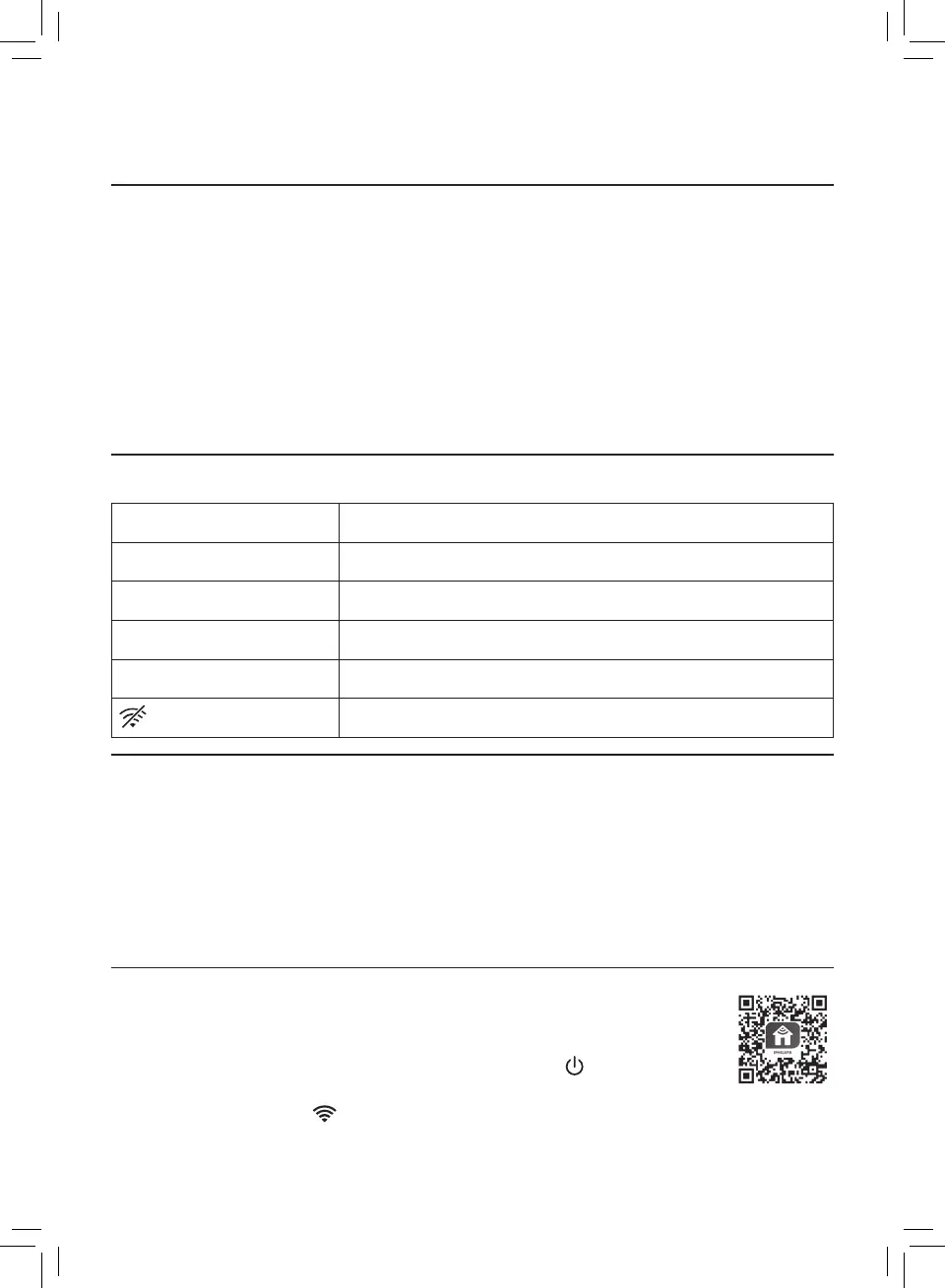
Förstå Wi-Fi-indikatorn
Wi-Fi-ikonstatus Wi-Fi-anslutningsstatus
Blinkar orange Ansluter till smarttelefonen
Lyser orange Ansluten till smarttelefonen
Blinkar vitt Ansluter till servern
Lyser vitt Ansluten till servern
Wi-Fi-funktionen är inaktiverad
Wi-Fi-anslutning
Obs!
• Företagsnätverk (till exempel certikat, nätverksproler) stöds inte� Vi rekommenderar att
du kongurerar Philips-luftrenare på ett särskilt nätverk som skapats för IoT-enheter eller
personliga WPA2-nätverk�
• Du hittar kongurationsinformation i Clean Home+-appen (till exempel Mac-adress) för att
hjälpa till att kongurera på hanterade nätverk�
Kongurera Wi-Fi-anslutningen för första gången
1 Ladda ned och installera Philips Clean Home+-app från App Store eller
Google Play�
2 Sätt i kontakten till luftrenaren i eluttaget och tryck på för att slå på
luftrenaren�
» Wi-Fi-indikatorn blinkar orange för första gången�



 To Next Page
 Loading...