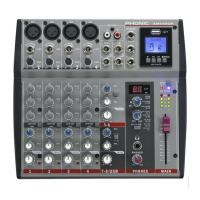
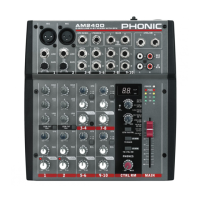
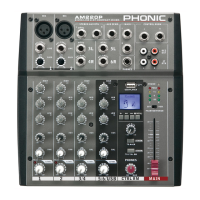
1
AM442D USB / AM642D USB
English Deutsch Español Français Português
日本語
简体中文
简介
感谢您选购Phonic品牌的便携式调音台。AM442D USB和AM642D
USB调音台由Phonic工程师团队精心设计,不仅展现了以往调
音台的稳定性能,更让人眼前一亮的是它的完善与提升。整个
AM系列拥有全范围的增益,极其微小的失真,惊人宽广的动态
范围,毫无疑问,无论是录音还是现场应用都将给您带来超强的
震撼。AM442D USB和AM642D USB内置USB界面,可连接任意
装有Windows或MAC操作系统的现代化计算机进行立体声录音。
您一定早已迫不及待地想一试为快,尽情地摆弄新买的设备可能
是您的首选——但是,我们强烈恳请您先仔细阅读本手册。其中
包括一些重要的安装,使用,以及应用说明。如果您碰巧是那种
不喜欢大篇幅地阅读使用手册的用户,我们提请您至少浏览一下
基本安装部分。读完后请妥善保管,以便日后参阅。
系统需求
Windowsindows
Windows™ XP SP2,Vista™或7
Intel™ Pentium™ 4处理器或更好的处理器
512 MB RAM (推荐使用1 GB)
Macintosh
Apple™ Mac™ OSX 10.5或更高版本
G4™处理器或更好的处理器
512 MB RAM (推荐使用1 GB)
开始设置
1、确保关闭调音台的所有电源,断开AC电源连接线。
2、将所有的音量推杆和电平控制调至最低,关闭所有声道,以
确保开机时不会突然地从输出端传出信号。设备开启后再对
电平进行适当的调节。
3、将所需的设备插入调音台的输入端口,如吉他,键盘乐器,
鼓声产生器,高电平信号设备等等。
4、将所需的设备插入调音台的输出端口,如音箱,监听器,功
率放大器,信号处理器,录音设备等等。
5、将随附的AC电源线/转接器一端插入设备后侧的AC电源插
孔,另一端连接至适配电压的电源插座。
6、打开电源开关。
声道设置
1、为确保选择适当的输入声道音频电平,请关闭调音台声道的
ON按钮,并停用各声道的solo控制。
2、为确保使用声道的输入信号与输出信号一致,可通过测试信
号进行设置。
3、将声道的音量推杆设置到0刻度线。
4、按下设置声道的solo按钮将信号传送至Control Room/
Phones混音总线,电平表将显示Control Room信号的属性
(Main L/R混音总线接收不到信号)。
5、调节被选声道的增益,使电平表的数值在0dB左右浮动。
6、声道设置完成,可停止测试信号。
7、重复步骤1至6设置其它声道。
计算机连接
简单地将随附的USB连接线分别连接至AM442D USB或AM642D
USB调音台和个人计算机或笔记本,您即可将CD音质(16位立体
声,取样比44.1kHz)的信号传送至调音台或从调音台接收信号。
这样一来,您实际上已经将AM442D USB或AM642D USB演变成
可兼容计算机的高实用即插即用声卡。
USB界面可将Main L和R(录音输出)的音频传送至计算机。您几乎
可使用任何专业的数字音频工作站软件(DAW)录制来自AM调音
台的信号。您还可将调音台设置成默认的音频设备。
•
•
•
•
•
•
USB界面还可通过2T倒送插孔将计算机的音频信号回传至调音
台,信号音量由2T/USB倒送控制调节。如果USB界面和2T倒送
同时有输入信号,两个信号将连合在一起,同时由2T倒送控制调
节。
Windows
1、打开AM USB和计算机。
2、使用随附的USB连接线连接AM调音台和计算机。
3、Windows将自动搜索设备并安装相应的驱动。
4、打开控制面板并选择声音和音频设备。
5、在弹出的对 话框点击音频选项卡并选择“USB 音频编解码
器”作为默认的录音和重放设备。
6、根据您安装的操作系统:Windows XP,Vista或7,以上描述或
有不同,但是该设置选项一定在控制面板的音频菜单内。
7、如果您不想将AM USB作为默认的音频设备,您可打开DAW软件
或其他音频软件,仅将AM USB设置成该软件的默认设备。
8、请务必将最小缓冲器设置设定成64样次以免产生杂音。
MAC
1、打开AM USB和计算机。
2、使用随附的USB连接线连接AM调音台和计算机。
3、打开音频MIDI设置菜单。
4、选择“USB音频编解码器”作为输入和输出设备。
5、AM USB已设为默认的音频设备。
6、或者,打开DAW软件(或其他音频软件)并在设备选择列表中选
择“USB音频编解码器”。
7、请务必将最小缓冲器设置设定成64样次以免产生杂音。
连接操作
输入和输出
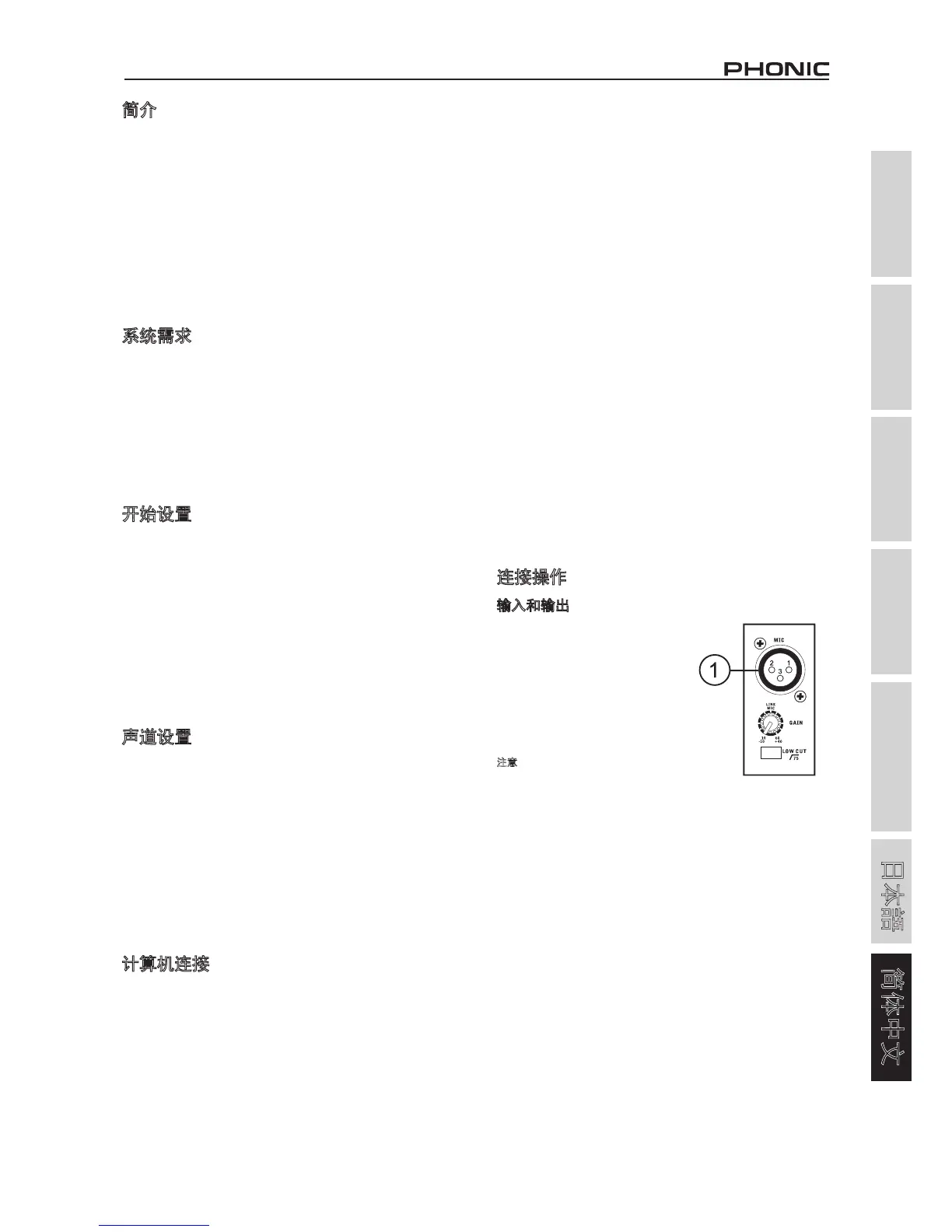
1、XLR麦克风插座
这些插座可连接常见的3芯XLR输入
接收平衡式和非平衡式信号。拥有常
见的XLR公座连接器,可连接如专业
电容式,动圈式或铝带式麦克风。拥
有超低噪音的前级放大器,可再现水
晶般清丽的音质。AM442D USB设
有 5路 XLR麦 克 风 输 入 , AM642D
USB设有8路XLR麦克风输入。
注意:使用电容式麦克风时需同时开启虚
拟电源,但开启虚拟电源时,切勿将非平
衡式麦克风接入XLR输入。
2、立体声声道
AM442D USB和AM642D USB设有多路立体声声道,为连接提供
了更多的选择空间。各立体声声道拥有两个1/4" phone phone插座,可
连接不同的高电平输入设备,如吉他,键盘乐器和外部信号处理
器或调音台。如果您想将单声道设备接入立体声输入,只需简单
地将设备的1/4”Phone插孔插入左(mono)输入连接器,将右边的
空出来,信号将自动复制至右边。
3、辅助输出
这些1/4"TS输出可将外部信号处理器,或功放和喇叭(取决于您
的设置)连接至调音台。AUX输出音量由面板上的Main AUX和
EFX控制。AM442D USB一共有2路AUX输出,AM642D USB为
3路。
4、辅助倒送
这 些 1/4"TS输 入 可 将 外 部 信 号 处 理 器 处 理 过 的 信 号 回 传 至
AM442D USB和AM642D USB调音台,必要时还可用做额外的输
入。这些输入信号由面板上的AUX Return控制调节。AUX Return
1和2输入还可接收单声道信号,将单声道设备的1/4" Phone PhonePhone插
座插入左输入插孔内,信号便自动复制到右输入声道。AM442
USB的AUX Return 3输入不具备此功能。


 To Next Page