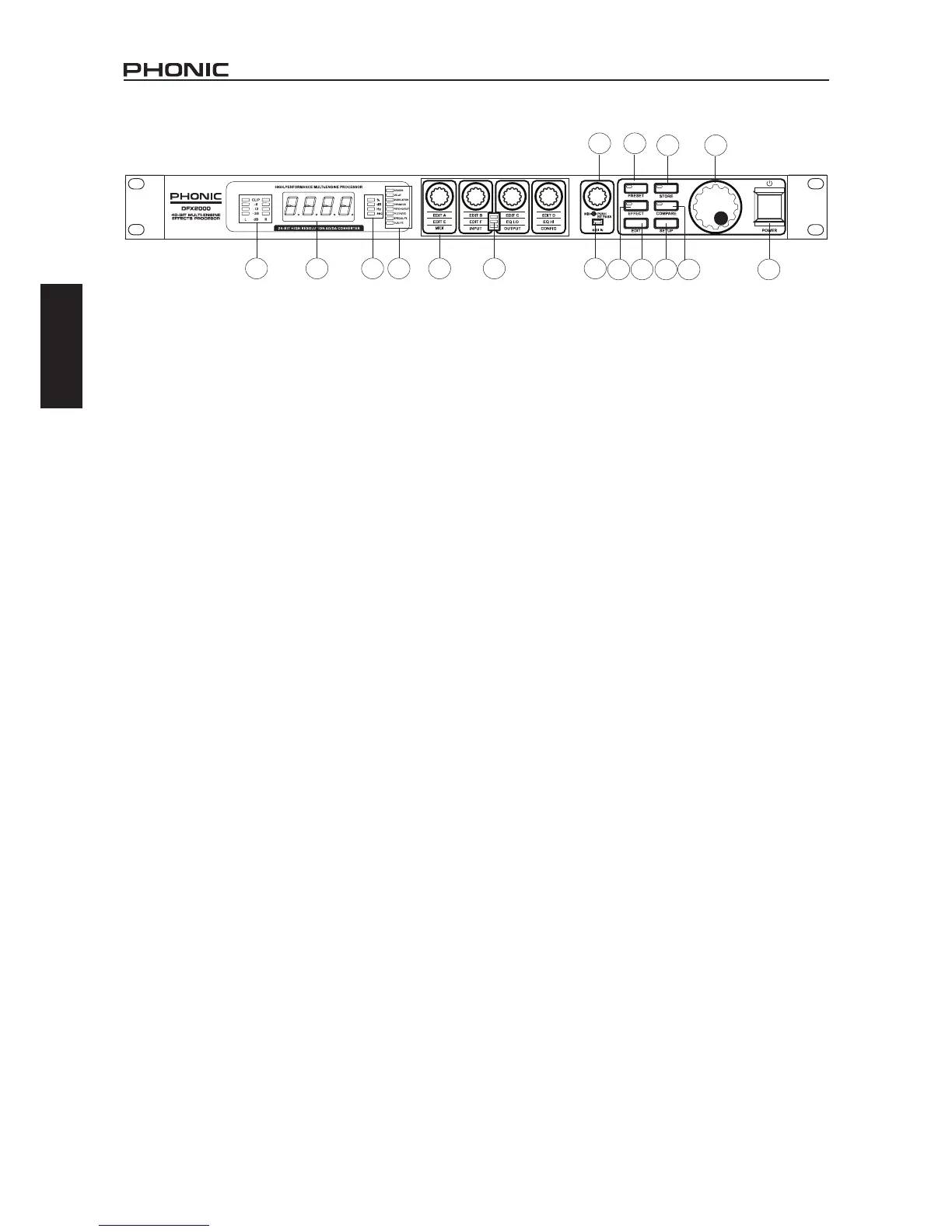
6. Controles de Edición
Use cualquiera de estos controles para ajustar sus parámetros
correspondientes, determinados por el efecto que usted está
editando actualmente. Uno de los LEDs de edición le avisará
cuales son los parámetros particulares que usted está editando.
Si está inseguro, girando uno de estos controles ligeramente le
dará el nombre del parámetro correspondiente en el exhibidor
principal durante un breve momento.
Presionando el botón de congurar permitirá que las congura-
ciones (mostrado debajo de cada uno de estos controles, en el
mismo inferior) sean ajustables.
7. Control Mix/Bypass
Girando este control hacia la izquierda o derecha le permite aju-
star el nivel de saturación, el efecto seleccionado tendrá sobre la
señal de entrada. Este nivel irá desde 0 % a 100 %, con el 0 %
signica que la señal pasará inprocesada (o es "seca") y el 100
% tiene la entrada completamente afectada por el efecto selec-
cionado (es decir, la señal es "mojada").
Presionando este control se activará una desviación, permitien-
do a la señal de entrada inprocesada pasar por la salida. Esto es
práctico para comparar las señales procesadas e inprocesadas.
8. MIDI LED
Este LED se encenderá siempre que el DFX2000 reciba cualqui-
er señal de MIDI válida.
9. Botón Preset
Para seleccionar uno de los los presets incorporados, presione
este botón y use jog wheel para hojear los presets disponibles.
10. Botón Efecto
Para seleccionar uno de los 101 algoritmos de efecto princi-
pales, presione el botón de efecto y use Jog wheel para hojear
por aquellos disponibles. Para una lista completa de los efectos
de la unidad, por favor consulte la sección de apéndice de los
manuales.
11. Botón Editar
Presionando este botón permitirá a los usuarios a aprovechar
los cuatro Controles de Editar.
12. Botón Almacenar
Para guardar un preset, presione este botón. Usted entonces
puede usar el jog wheel para encontrar un espacio libre ("o dis-
ponible") de preset denible de usuario y presione el botón Al-
macenar otra vez para conrmar. Cuando cualquier ajuste está
hecho a los parámetros de un preset, el LED en este botón se
destellará para indicar tal.
13. Botón Comparar
Cuando usted ha hecho ajustes a presets (y el LED del botón al-
macenar está destellando), este botón le permitirá comparar su
original y los efectos actualizados. Presionando una vez cambi-
ará al preset original (la palabra COMP será visible en la ventana
de exhibidor principal), y presionandolo otra vez retornará a su
efecto editado. Usted puede entonces hacer más renamientos,
o almacenar su preset si está satisfecho con los resultados.
14. Botón Congurar
Presionando el botón de congurar le permitirá aprovechar de
las funciones de conguración listadas en los cuatro Controles
de Editar: MIDI, Entrada, Salida y Conguración. Consulte la
sección de Conguración para más información sobre cómo
usarlos.
15. Jog wheel
Cuando el dispositivo está ocioso, usted puede usar jog wheel
para seleccionar programas de una lista larga de disponibles.
Cuando está en modos de editar o congurar, girando jog wheel
ajustará los parámetros correspondientes más altos (girándolo a
la derecha) o más abajos (girándolo a la izquierda).
16. Botón de Energía
Chasqueando este interruptor encenderá o apagará el DFX2000.
Acuérdese de mantener el interruptor de electricidad en la
posición "apagado" cuando conecta o desconecta el cable eléc-
trico a/de la unidad.
1 2 3 4 6 5 8
1110 14 13 16
7 9
12 15


 To Next Page