Vorbereitung08
30
Ge
Verwendung von CTI
1 Drücken Sie HOME MENU.
2 Wählen Sie “Bild“ (/, dann ENTER).
3 Wählen Sie “Profi-Einstellungen“ (/, dann ENTER).
4 Wählen Sie “Farbeinstellungen“ (/, dann ENTER).
5 Wählen Sie “CTI“ (/, dann ENTER).
6 Wählen Sie die gewünschte Einstellung (/, dann ENTER).
7 Drücken Sie HOME MENU, um das Menü zu verlassen.
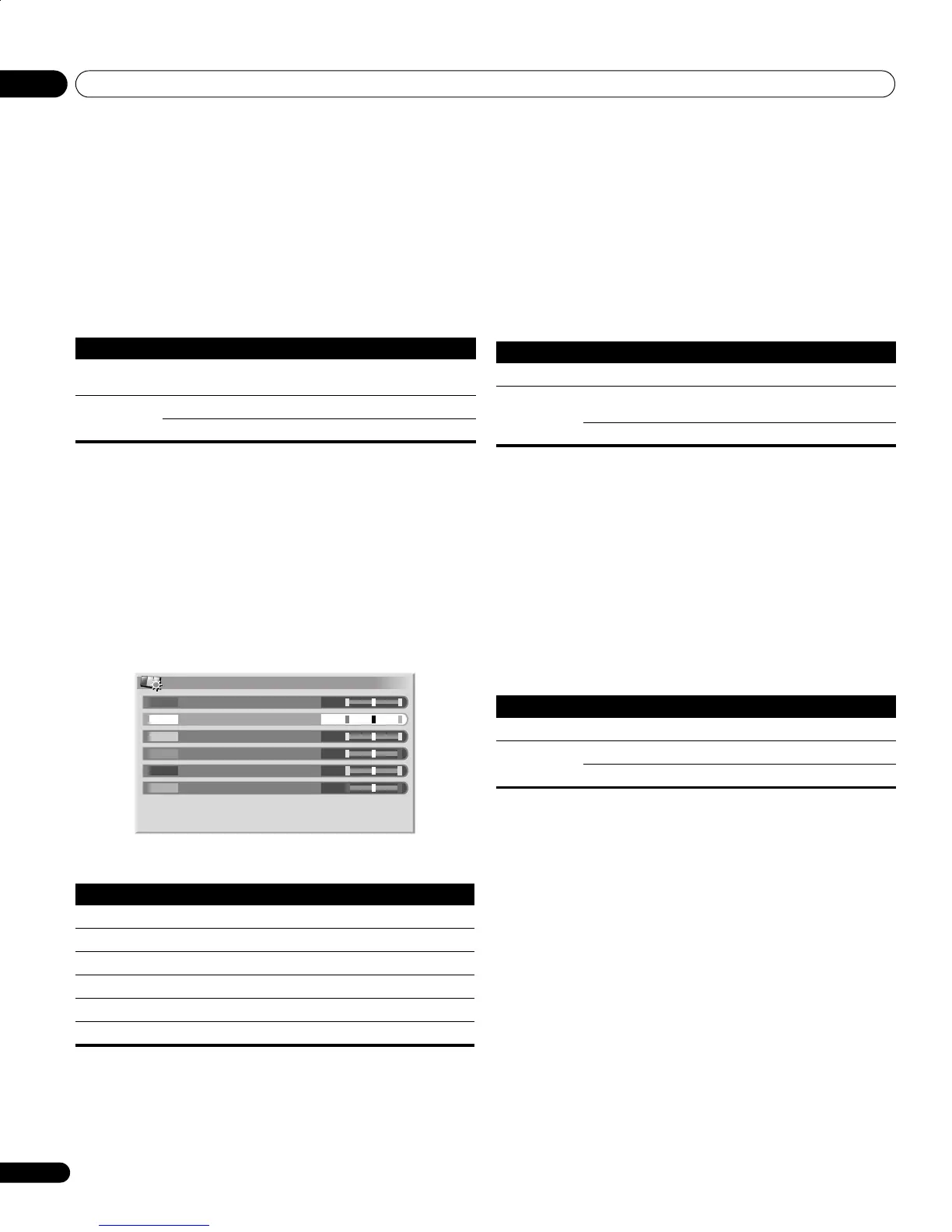
Verwendung von Farbmanagement
1 Drücken Sie HOME MENU.
2 Wählen Sie “Bild“ (/, dann ENTER).
3 Wählen Sie “Profi-Einstellungen“ (/, dann ENTER).
4 Wählen Sie “Farbeinstellungen“ (/, dann ENTER).
5 Wählen Sie “Farbmanagement“ (/, dann ENTER).
6 Wählen Sie einen Einstellpunkt (/, dann ENTER).
7 Stellen Sie die gewünschte Stufe ein (/).
• Um einen anderen Posten einzustellen, drücken Sie RETURN und
wiederholen dann die Schritte 6 und 7.
• Durch Drücken von /, wird der Einstellposten direkt
weitergeschaltet.
8 Drücken Sie HOME MENU, um das Menü zu verlassen.
Verwendung von Farbraum
1 Drücken Sie HOME MENU.
2 Wählen Sie “Bild“ (/, dann ENTER).
3 Wählen Sie “Profi-Einstellungen“ (/, dann ENTER).
4 Wählen Sie “Farbeinstellungen“ (/, dann ENTER).
5 Wählen Sie “Farbraum“ (/, dann ENTER).
6 Wählen Sie die gewünschte Einstellung (/, dann ENTER).
7 Drücken Sie HOME MENU, um das Menü zu verlassen.
Verwendung von Intelligente Farbe
1 Drücken Sie HOME MENU.
2 Wählen Sie “Bild“ (/, dann ENTER).
3 Wählen Sie “Profi-Einstellungen“ (/, dann ENTER).
4 Wählen Sie “Farbeinstellungen“ (/, dann ENTER).
5 Wählen Sie “Intelligente Farbe“ (/, dann ENTER).
6 Wählen Sie die gewünschte Einstellung (/, dann ENTER).
7 Drücken Sie HOME MENU, um das Menü zu verlassen.
Beseitigen von Bildrauschen
1 Drücken Sie HOME MENU.
2 Wählen Sie “Bild“ (/, dann ENTER).
3 Wählen Sie “Profi-Einstellungen“ (/, dann ENTER).
4 Wählen Sie “NR“ (/, dann ENTER).
5 Wählen Sie einen Einstellpunkt (/, dann ENTER).
Sie können “DNR”, “MPEG NR” oder “BNR” wählen.
6 Wählen Sie die gewünschte Einstellung (/, dann ENTER).
CTI
Sorgt für Bilder mit klareren Farbkonturen. CTI steht für Colour Transient
Improvement (verbesserte Farbkantenschärfe).
Einstellungen Aus Deaktiviert CTI.
Ein Aktiviert CTI.
Gegenstand Taste Taste
R Näher an Magenta Näher an Gelb
Y Näher an Rot Näher an Grün
G Näher an Gelb Näher an Cyan
C Näher an Grün Näher an Blau
B Näher an Cyan Näher an Magenta
M Näher an Blau Näher an Rot
Farbmanagement
0
0
0
0
0
0
Y
R
G
C
B
M
Farbraum
Ändert den Farbwiedergaberaum.
Einstellungen 1 Optimiert für besonders lebhafte
Farbwiedergabe.
2 Standard-Farbwiedergabe.
Intelligente Farbe
Führt Kompensation so durch, dass optimale Bildfarbtöne erhalten werden.
Einstellungen Aus Deaktiviert Intelligente Farbe.
Ein Aktiviert Intelligente Farbe.
PDP4270XD_Ger.book Page 30 Friday, June 16, 2006 5:37 PM


 To Next Page
 Loading...