w ww.practixx .com
16
|
DE
m ACHTUNG!
Das Ändern des Mähplans, das Starten eines
Mähvorgangs, das Ein- und Ausschalten der Au-
tomatik, das Heimschicken des Robotermähers
und das Ändern von Datum und Uhrzeit können
zu Aktivitäten führen, die von anderen Personen
nicht erwartet werden. Betroene Personen sind
deshalb vorab immer über mögliche Aktivitäten
des Mähroboters zu informieren.
9.6.3.2 Mähzonen einstellen
In dieser Funktion können Sie manuell zwei ver-
schiedene Mähzonen in % einrichten. Standardmä-
ßig ist die Funktion auf „AutoMultizone“ eingestellt.
Hier beginnt der Mäher undeniert nach jedem La-
devorgang an einer beliebigen Stelle entlang des Be-
grenzungsdrahtes.
Dies bedeutet:
Der Mähroboter fährt nach dem ersten Ladevorgang
entsprechen der eingestellten %-Zahl für Zone 1 ent-
lang des Begrenzungsdrahtes und beginnt das Mä-
hen.
Nach dem zweiten Ladevorgang macht er dassel-
be entsprechend der eingestellten %-Zahl für Zone
2 usw.
Beispiel:
Sie haben 200m Begrenzungsdraht installiert und für
Zone 1 den Wert 25 % angegeben.
Der Mähroboter fährt nach dem Ladevorgang 50 m
entlang des Begrenzungsdrahtes und beginnt von
dort mit dem Mähvorgang.
m HINWEIS:
Mit dieser Funktion können Sie den Mähroboter z.B.
in schwierig zu erreichenden Passagen mit dem
Mähvorgang starten lassen, um dort ein einwandfrei-
es Mähbild zu gewährleisten.
9.7 Funktionen manuell ein-/ausschalten
Über die „HOME“-Taste können Sie folgende Funkti-
onen manuell ein- und ausschalten:
• Regensensor ("RAIN")
• Mähzone ("ZONE")
• LED-Licht ("LED")
• Ultraschallsensor ("ULT")
1. Drücken Sie die „HOME“-Taste und halten Sie
diese gedrückt, bis „RAIN“ auf dem Display er-
scheint.
2. Um die Funktionen nach unten durchzublättern,
drücken Sie die „HOME“-Taste (Pfeil-Taste nach
unten). Um im Menü nach oben zu gelangen,
drücken Sie die „START“-Taste (Pfeil-Taste nach
oben).
Wir weisen Sie daraufhin, dass die Scheppach
Gruppe, bei der Nutzung der App keine perso-
nenbezogenen Daten speichert und auch kei-
ne weitergehenden Informationen verarbeitet.
Dies erfolgt ausschließlich durch den Hersteller
der App.
9.6.1 Registrierung
Damit der App verwenden können, ist eine Registrie-
rung mittels E-Mail notwendig. Sie können sich alter-
nativ auch über Facebook, mit Ihrer Apple-ID oder
mit Google registrieren und anmelden.
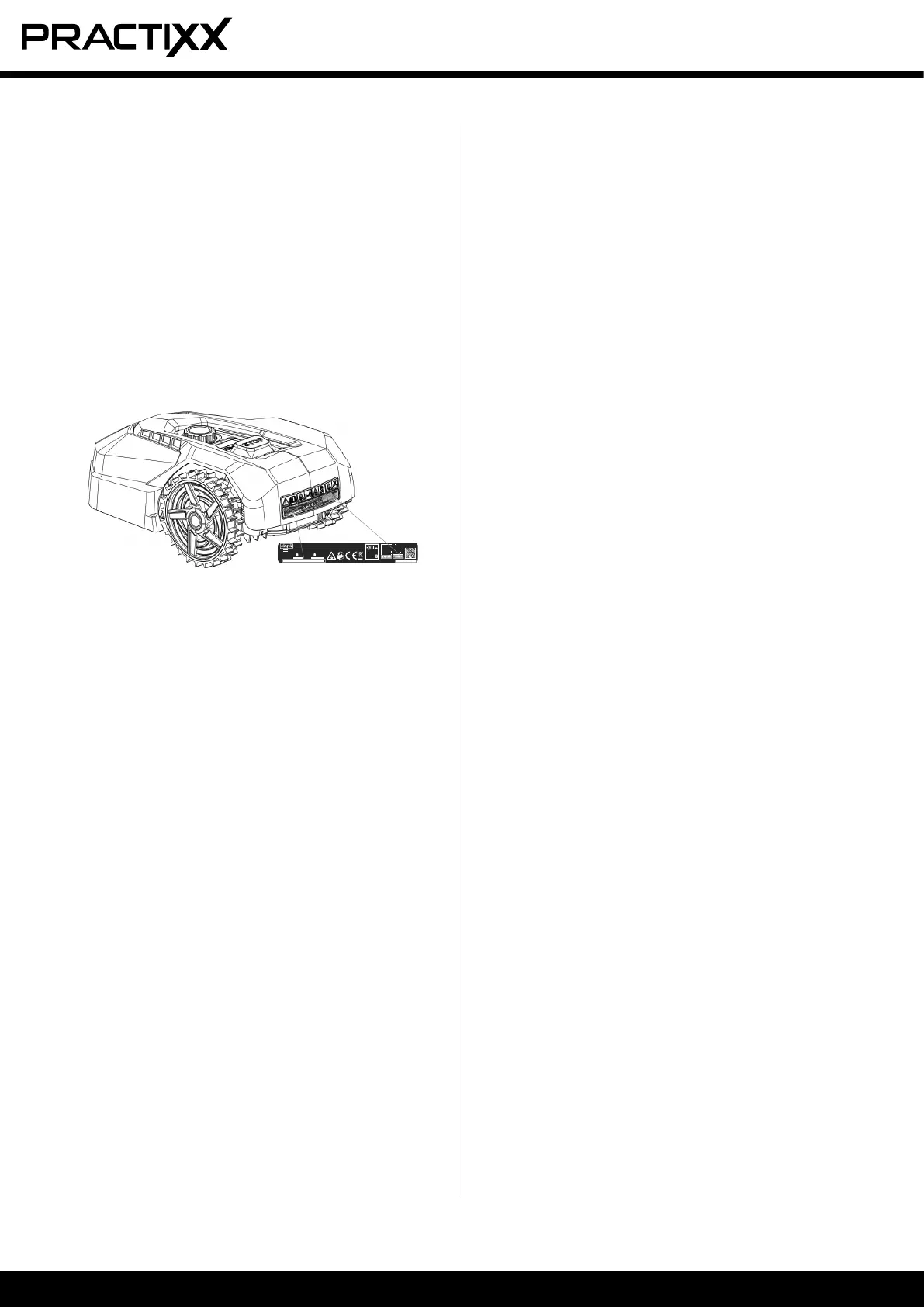
Halten Sie für die Registrierung die Seriennummer
ihres Mähroboters bereit. Diese nden Sie auf dem
Typenschild des Gerätes.
SN:2201168000XX00000001
Art-Nr.: 5913004917
Scheppach GmbH - Günzburger Straße 69 - 89335 Ichenhausen - Germany
0V
.
n
0
: 2800 min
-1
.
36 Wh
.
RMA312S20V
Ø 18 cm
.
8,0 kg
.
IPX5
manufactured:
01/2023
S.Nr.:
0169-01001
55
2
S/N:
S/N:
9.6.2 Kommunikation/Datenübertragung
Die App kommuniziert mit dem Mähroboter entweder
über Bluetooth oder WiFi.
m HINWEIS:
Aufgrund der Datenübermittlung von der App ins In-
ternet entstehen abhängig von Ihrem Vertrag mit Ih-
rem Mobilfunkanbieter bzw. Internet-Provider Kos-
ten, die von Ihnen selbst zu tragen sind.
9.6.3 Funktionen der App
• Mähplan ansehen und bearbeiten
• Mähzonen einstellen
• Mähen starten
• Gerät zur Ladestation schicken
• Ein-/Ausschalten von LED-Licht, Regensensor
und Ultraschallsensor
• Reichweite Ultraschallsensor einstellen
• Regenverzögerung einstellen
• Einstellungen
• Updates / auslesen (LogDaten)
9.6.3.1 Mähplan ansehen und bearbeiten
Bei dieser Funktion können Sie tagesindividuell ein-
stellen, wann der Mähroboter mit dem Mähen be-
ginnt, und wie lange die Mähdauer sein soll.
Es stehen pro Tag eine Startzeit (später max. zwei
Startzeiten) zur Verfügung.
In dieser Funktion können Sie auch einstellen, an
welchen Tagen die Rasenkanten gemäht werden sol-
len.


 To Next Page
 Loading...