50
11. CONNECTIVITÉ WI-FI
RAYMOTE
Avant de lancer la conguration, assurez-vous de la
présence d’un point d’accès Wi-Fi able à proximité de
l’appareil et que vous en connaissez le mot de passe.
Date: _______________________________________
Nom réseau Wi-Fi
(SSID): ______________________________________
Mot de passe Wi-Fi: ____________________________
Enregistrement d’utilisateur Raymote
Inscrivez-vous depuis votre appareil mobile avec
l’application Raymote. Entrez votre adresse courriel pour
créer un nouveau compte. Vous recevrez un courriel de
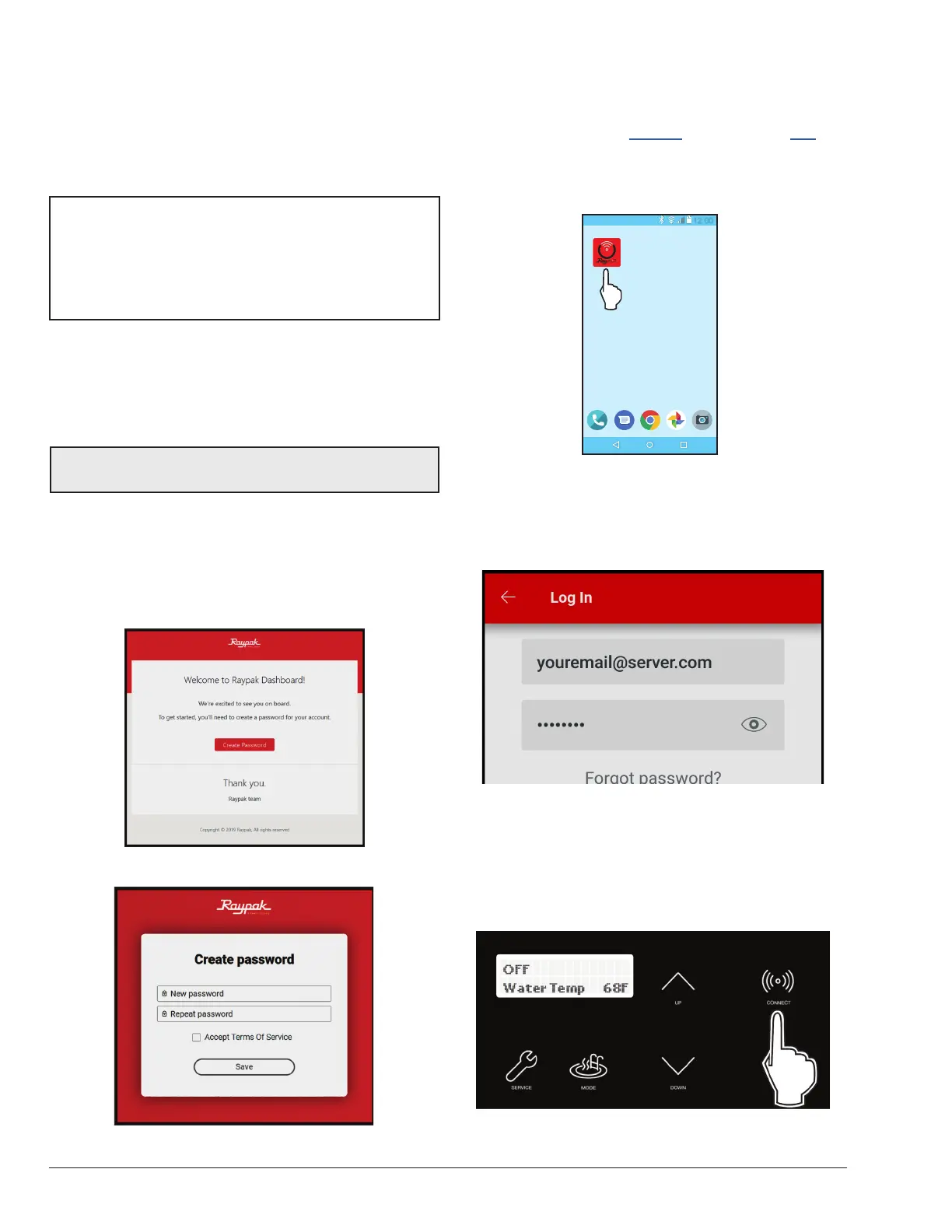
conrmation. Voir Figure 75.
NOTE: vériez votre courrier indésirable si vous ne
recevez pas le courriel dans les 5 minutes.
Entrez votre adresse courriel Raymote, puis créez un mot
de passe sécurisé. Voir Figure 76.
Une fois l’enregistrement de l’utilisateur
eectué, commencez à ajouter vos appareils de
chauage AVIA via l’application mobile Raymote.
Voir Figure 81.
Figure 75. Écran d’accueil Raypak
Figure 76. Créer mot de passe
Télécharger l’appli mobile Raymote
1. Téléchargez et installez l’application mobile Raymote
depuis Google Play (Android) ou App Store (iOS) sur
votre appareil mobile.
2. Trouvez l’icône de l’application mobile Raymote sur
votre appareil. Voir Figure 77.
12:00
Figure 77. Localisez l’icône de l’appli Raymote
3. Ouvrez l’application mobile Raymote et connectez-
vous avec votre nom d’utilisateur et votre mot de
passe. Voir Figure 78.
Figure 78. Connexion à l’appli mobile Raymote
Préparatifs avant la connexion
1. Tenez-vous près de l’affichage de l’appareil
AVIA. Appuyez sur la touche CONNECT.
Voir Figure 79.
Figure 79. Touche CONNECT


 To Next Page