9
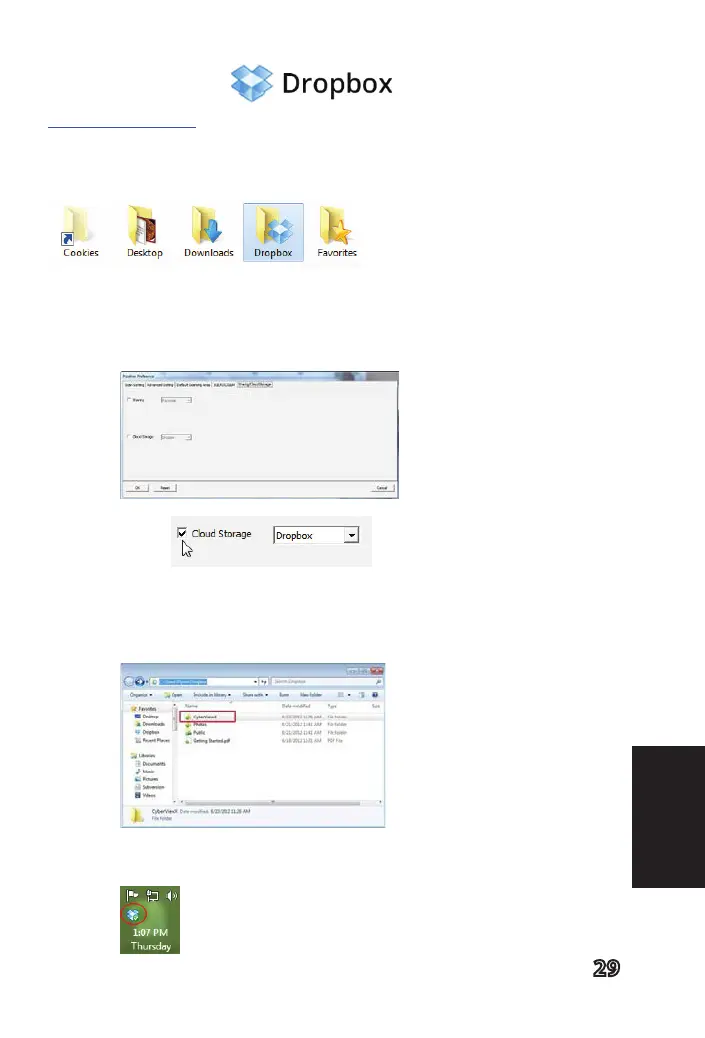
Per eseguire la scansione su , prima è necessario andare al sito:
https://www.dropbox.com/ e registrarsi per creare un account e scaricare ed installare il loro software;
questo se non si è ancora utenti Dropbox e si vuole utilizzare il servizio.
Dopo aver creato l’account ed avere installato l'applicazione Dropbox, sul computer sarà presente
una nuova cartella che è possibile selezionare per la scansione ed eseguire la sincronizzazione
automatica dei caricamenti con l’account Dropbox.
Per eseguire la scansione nella cartella Dropbox
1. Aprire Cyberview X5
2. Selezionare Scan (Scansione) – Preference (Preferenze) – il tipo di pellicola di
cui si vuole eseguire la scansione (Positive (Positivi) o Negative (Negativi)).
3. In questa finestra delle impostazioni di scansione, selezionare la scheda
Shari ng and CloudStorage (Condi visione e CloudStorage).
4. Selezionare la casella accanto a CloudStorage per attivarlo.
NOTA: Quando si seleziona la funzionalità CloudStorage - Dropbox il software eseguirà
automaticamente la scansione nella cartella che C yberViewX crea nella cartella Dropbox
del computer, pronta per la sincronizzazione con l’account Dropbox.
5. Fare clic su OK per salvare le impostazioni. Al termine della configurazione si è
pronti per la scansione.
6. Tutti i file di cui è eseguita la scansione saranno salvati
nella cartella Dropbox.
La sincronizzazione avverrà automaticamente con il proprio account online, quando è attivo. (Attivo =
Dropbox è in esecuzione nella barra delle applicazioni)
29
ITALIANO
Manual-RPS10M.indd 149 23.12.2016 10:00:48


 To Next Page