19
PORTUGUÊS
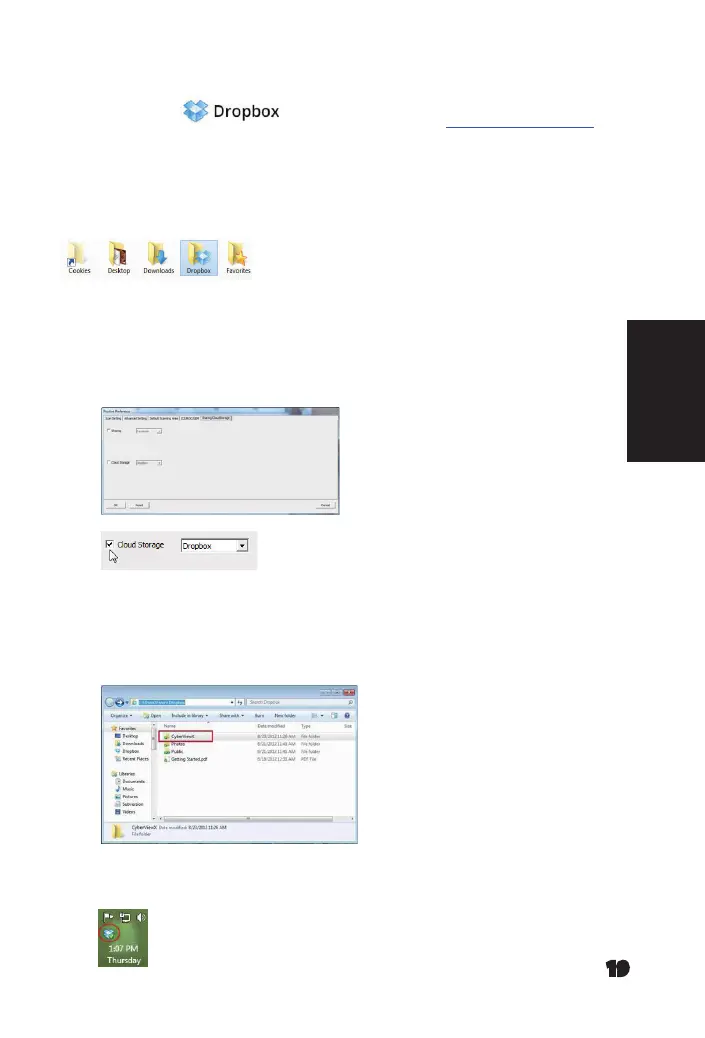
Para digitalizar para , você deve primeiro ir aqui: https://www.dropbox.com/ e
inscrever-se para obter uma conta e fazer o download e instalar o software, se você não é
membro do Dropbox e deseja de usar esse serviço.
Uma vez que você tenha criado e instalado aplicativo Dropbox agora você terá uma nova pasta
no seu computador que você pode selecionar para procurar para a sincronização automática
carregar com a sua conta Dropbox.
Para procurar em sua pasta Dropbox
1. Abra o Cyberview X5
2. Em seguida, selecione Digitalziar - Preferência - o tipo de filme que você deseja digitalizar
(Positivo ou Negativo)
3. Nesta janela de configurações de digitalização selecione Compartilhamento e a guia
CloudStorage (Armazenamento em nuvem)
4. Marque a caixa ao lado de CloudStorage (Armazenamento em nuvem) e ative-a
OBSERVAÇÃO: Ao selecionar a CloudStorage (Armazenamento em nuvem) - o recurso do
software Dropbox será automaticamente procurado para a pasta CyberviewX cria em sua pasta
Dropbox no seu computador, pronta para sincronização com o sua conta Dropbox.
5. Clique em OK para salvar as configurações, uma vez configurado, você está pronto para
digitalizar.
6. Todos os arquivos digitalizados serão salvos na pasta Dropbox
A sincronização ocorrerá automaticamente com a sua conta online quando ativa. (Ativo=Dropbox
é executado na bandeja do sistema)
Manual-RPS10M.indd 199 23.12.2016 10:00:58


 To Next Page