8
FRANÇAIS
(suite...)
2. Réglez les paramètres Numérisation et les préférences - Voir page 10
3. Voir Options de numérisation à la page 10
Remarque : Certains support de diapo sont ns et vous pourrez avoir besoin d'appuyer gen-
timent sur le bord du support avant de l'insérer dans le scanneur, vous verrez lorsqu'elle est
détectée dans la barre Prévisualisation dans l'interface de l'utilisateur, les icônes s'allumeront
en couleur.
Aucune diapo détectée
diapo détectée
Insérer des
lms
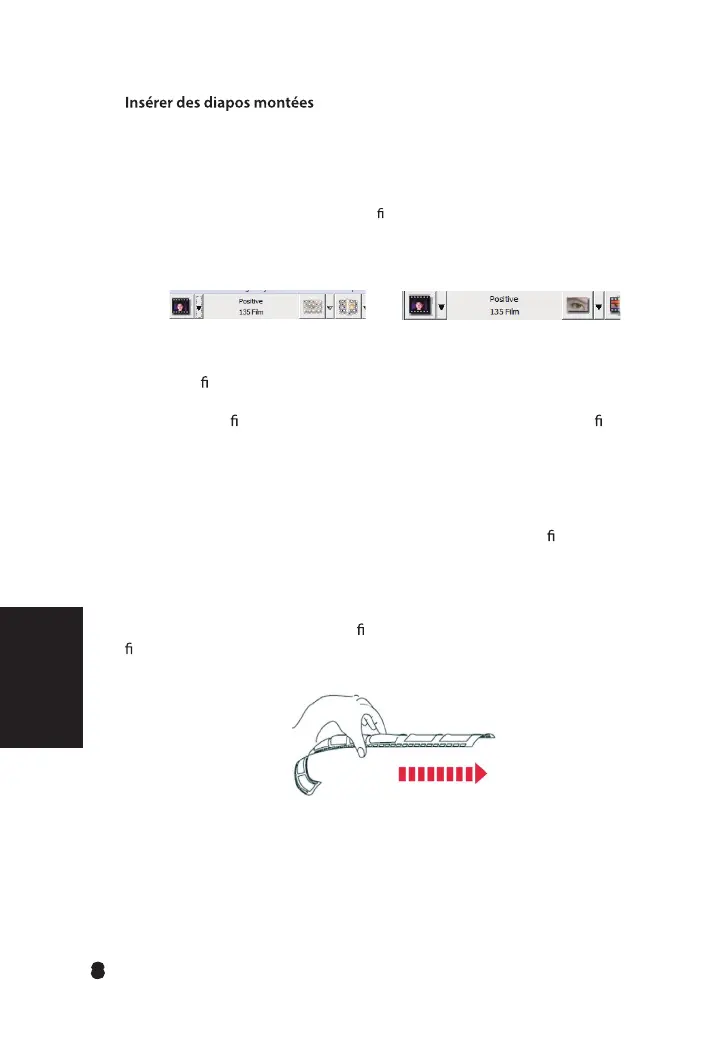
1. Insérez le
lm avec le côté émulsion vers le haut dans l'entrée de lm à
gauche.
2. Le scanneur chargera automatiquement et positionnera la première image
au centre de la fenêtre de visualisation, si la première image n'est pas dans
la bonne position, cliquez sur le bouton « AVANCER » ou « RECULER » et
vous pouvez aussi la déplacer avec la fonction de réglage
n dans l'inter-
face de CybverView. Voir page 22.
3. Voir Options de numérisation à la page 10
Vous pouvez charger facilement le
lm en locataire Autour de la 3ème l’image du
lm. Film de bandes / rouleaux sont insérés côté mat vers le bas (côté émulsion)
7
FRANÇAIS
Installation du matériel
Branchez le scanneur de diapositives sur une source d'alimentation.
1. Trouvez le bouton d'alimentation qui est situé sur le bord droit infé-
rieur du scanneur. Assurez-vous que le scanneur est ETEINT.
2. Branchez EN PREMIER l'adaptateur CA sur une prise de
courant CA avant de le brancher sur le scanneur.
3. Branchez le câble USB sur l'ordinateur en utilisant l'extrémité USB
standard. Branchez l'extrémité de l'adaptateur USB du câble sur le
panneau arrière du scanneur.
Attention avant la numérisation...
Assurez-vous qu'il n'y a aucun
lm à l'intérieur du scanneur avant d'insérer la
diapo et qu'il n'y a aucune diapo à l'intérieur du scanneur avant d'insérer le
lm.
Veuillez noter que la diapo et le
lm ne peuvent pas être insérés
dans le scanneur en même temps.
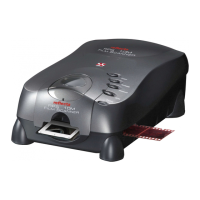
Diapositives montées
1. Insérez la diapo dans la fente à l'avant de l'unité, avec le côté dur (émulsion)
vers le bas.
Arrêt Marche
Arrêt
7
FRANÇAIS
Installation du matériel
Branchez le scanneur de diapositives sur une source d'alimentation.
1. Trouvez le bouton d'alimentation qui est situé sur le bord droit infé-
rieur du scanneur. Assurez-vous que le scanneur est ETEINT.
2. Branchez EN PREMIER l'adaptateur CA sur une prise de
courant CA avant de le brancher sur le scanneur.
3. Branchez le câble USB sur l'ordinateur en utilisant l'extrémité USB
standard. Branchez l'extrémité de l'adaptateur USB du câble sur le
panneau arrière du scanneur.
Attention avant la numérisation...
Assurez-vous qu'il n'y a aucun
lm à l'intérieur du scanneur avant d'insérer la
diapo et qu'il n'y a aucune diapo à l'intérieur du scanneur avant d'insérer le
lm.
Veuillez noter que la diapo et le
lm ne peuvent pas être insérés
dans le scanneur en même temps.
Diapositives montées
1. Insérez la diapo dans la fente à l'avant de l'unité, avec le côté dur (émulsion)
vers le bas.
Arrêt Marche
Arrêt
7
FRANÇAIS
Installation du matériel
Branchez le scanneur de diapositives sur une source d'alimentation.
1. Trouvez le bouton d'alimentation qui est situé sur le bord droit infé-
rieur du scanneur. Assurez-vous que le scanneur est ETEINT.
2. Branchez EN PREMIER l'adaptateur CA sur une prise de
courant CA avant de le brancher sur le scanneur.
3. Branchez le câble USB sur l'ordinateur en utilisant l'extrémité USB
standard. Branchez l'extrémité de l'adaptateur USB du câble sur le
panneau arrière du scanneur.
Attention avant la numérisation...
Assurez-vous qu'il n'y a aucun
lm à l'intérieur du scanneur avant d'insérer la
diapo et qu'il n'y a aucune diapo à l'intérieur du scanneur avant d'insérer le
lm.
Veuillez noter que la diapo et le
lm ne peuvent pas être insérés
dans le scanneur en même temps.
Diapositives montées
1. Insérez la diapo dans la fente à l'avant de l'unité, avec le côté dur (émulsion)
vers le bas.
Arrêt Marche
Arrêt
Manual-RPS10M.indd 98 23.12.2016 10:00:41


 To Next Page
 Loading...