26
RAS-5000 Streamer Amplié
Depuis votre appareil (téléphone, tablette), téléchargez l’application Google
Home ou l’application Apple Home sur Google Play ou depuis l’App Store
d’Apple. Après le téléchargement, lancez et exécutez l’application Google
Home sur vos appareils, en suivant les étapes ci-dessous en fonction du
type d’appareil que vous utilisez :
Pour les appareils iOS (en utilisant la conguration Wi-Fi):
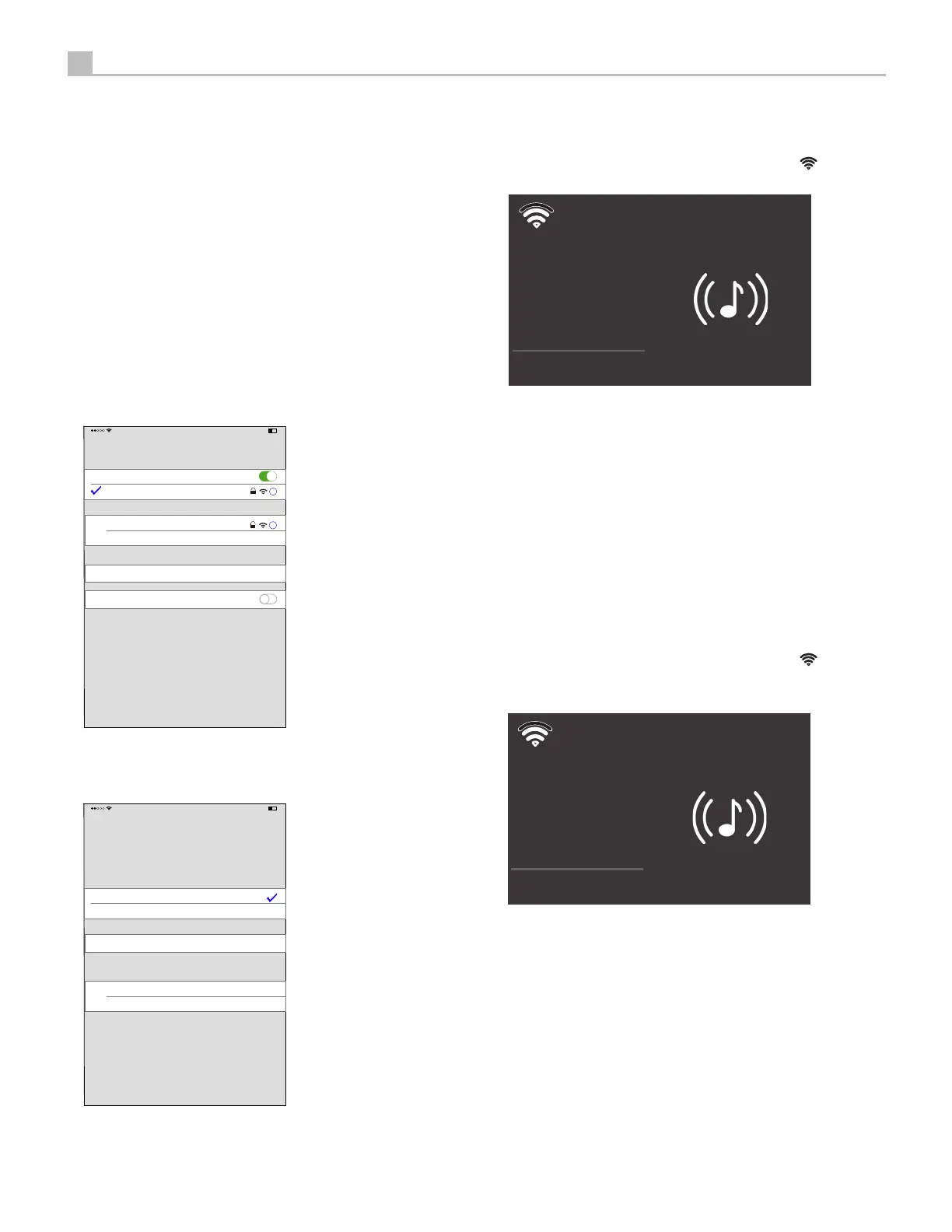
1. Accédez au menu PARAMÈTRES de votre appareil iOS.
est activé.
3. L’actualisation de la liste des réseaux Wi-Fi disponibles peut prendre
jusqu’à 90 secondes. Vous pourrez ensuite rechercher l’appareil de
sous l’option « CONFIGURATION D’UN NOUVEAU HAUT-PARLEUR
AIRPLAY ».
<
Settings Wi-Fi
Wi-Fi
√ Network
CHOOSE A NETWORK
Network
Other...
SET UP NEW AIRPLAY SPEAKER...
RAS-5000-XXXX >
Ask to Join Networks
Known networks will be joined automatically. If no known
networks are available, you will have to manually select a
network.
i
i
10:17 AM
32%
4. Sélectionnez le nouveau dispositif de diffusion en continu. Ajoutez-le
au réseau Wi-Fi actuel en choisissant le réseau souhaité dans la liste
et en sélectionnant Suivant.
√
Cancel AirPlay Setup Next
Network
Show Other Network
Speaker Name RAS-5000-XXXX
SPEAKER PASSWORD
Password Optional
Verify Verify Password
10:17 AM
32%
This AirPlay speaker will be set up to join “Network”.
NETWORK
secondes. Une fois la connexion réalisée, l’icône Wi-Fi
l’écran avant.
Streaming
6. Vous êtes connecté!
Pour les appareils iOS (en utilisant Apple Home):
1. Ouvrez l’application Apple Home
2. Appuyez sur le bouton « Ajouter un accessoire » ou sur le bouton « + »
et sélectionnez « Accessoire »
3. Sélectionnez l’option « Plus d’options »
4. Sélectionnez l’unité RAS-5000 et suivez les instructions de l’assistant
secondes. Une fois la connexion réalisée, l’icône Wi-Fi
l’écran avant.
Streaming
6. Vous êtes connecté!
Pour les appareils Android
TM
:
1. Lancez l’application Google Home sur votre appareil.



 To Next Page