73
Italiano
per lo standard USB Audio Class 2.0 contenuto nel USB fornito assieme
all’RAS-5000.
Molti software di riproduzione audio (Media Player) non supportano la
potrebbe rendersi necessario configurare i driver audio del vostro
ridurne la frequenza (down sample). Per maggiori informazioni, fare
riferimento alle informazioni relative al software di riproduzione oppure
al sistema operativo in uso.
NOTA: Nei computer con sistema operativo Windows per lo standard
USB Audio Class 2.0 è richiesta l’installazione di un apposito driver
contenuto nel USB fornito con l’RAS-5000.
NOTA: I computer Mac non richiedono driver aggiuntivi in quanto
il loro sistema operativo supporta entrambi gli standard USB Audio
Class 2.0.
NOTA: A seguito dell’installazione dei driver potrebbe essere
necessario selezionare il driver audio Rotel nella nestra relativa ai
dispositivi sonori.
Ingresso HDMI eARC
L’ingresso HDMI eARC (Audio Return Channel) consente al RAS-5000 di
ricevere l’audio da un televisore. L’audio inviato tramite eARC deve essere
sottoposto a downmix in stereo a 2 canali. Il RAS-5000 non è in grado di
elaborare audio multicanale come l’audio digitale Dolby
®
. Per utilizzare
l’ingresso eARC, il cavo HDMI deve essere collegato al connettore ARC
HDMI del televisore.
Connessione alla rete
=w
Questa unità può connettersi a una rete cablata o wireless. Se si utilizza una
rete cablata, collegare il cavo di rete alla presa contrassegnata NETWORK
=
; il pannello frontale visualizzerà l’icona del collegamento cablato.
Se si utilizza una rete wireless, collegare l’antennas Wi-Fi (in dotazione)
al connettore contrassegnato Wi-Fi
w
, quindi il pannello frontale
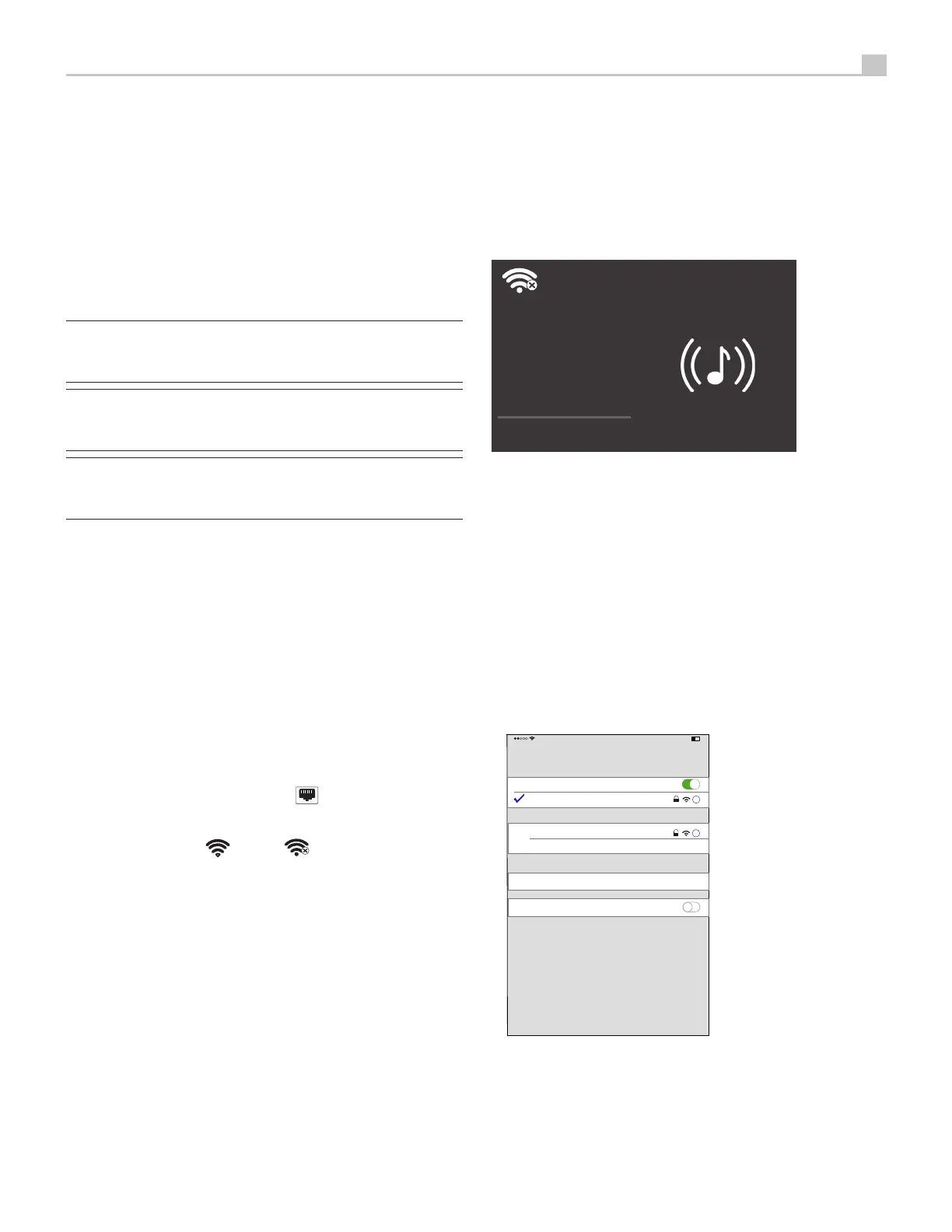
visualizzerà l’icona Wi-Fi o l’icona a seconda dello stato della
connessione wireless.
Quando è collegata a una rete cablata o wireless, l’unità aggiorna
automaticamente il software quando sono disponibili nuove versioni
del software.
Streaming
L’RAS-5000 supporta lo streaming audio wireless da dispositivi di storage
collegati alla rete e più servizi di streaming audio basati su Internet.
Connessione per lo streaming tramite Wi-Fi
Per utilizzare i servizi di streaming è necessario attenersi alle seguenti
istruzioni:
Connessione di RAS-5000
Per le connessioni cablate, collegare il cavo di rete alla porta Network del
pannello posteriore dell’unità.
Per le connessioni wireless, assicurarsi che le antenne Wi-Fi siano state
installate e quindi accendere l’unità RAS-5000. L’icona Wi-Fi verrà
per connettersi alla rete Wi-Fi.
Streaming
Dal tuo dispositivo (telefono, tablet), scarica l’app Google Home o l’app
Apple Home su Google Play o dall’App Store di Apple. Dopo il download,
avviare ed eseguire l’app Google Home sul dispositivo, attenendosi ai
passaggi di seguito, a seconda del tipo di dispositivo:
Per i dispositivi iOS (utilizzando l’impostazione del Wi-Fi):
1. Andare al menu IMPOSTAZIONI sul proprio dispositivo iOS.
2. Selezionare il menu delle impostazioni Wi-Fi e assicurarsi che il Wi-Fi
sia abilitato.
Wi-Fi disponibili e trovare il dispositivo di streaming abilitato RAS-
5000 elencato in fondo all’elenco sotto l’opzione “CONFIGURA NUOVO
ALTOPARLANTE AIRPLAY”.
<
Settings Wi-Fi
Wi-Fi
√ Network
CHOOSE A NETWORK
Network
Other...
SET UP NEW AIRPLAY SPEAKER...
RAS-5000-XXXX >
Ask to Join Networks
Known networks will be joined automatically. If no known
networks are available, you will have to manually select a
network.
i
i
10:17 AM
32%
4. Selezionare il nuovo dispositivo di streaming e confermare per
aggiungerlo alla rete Wi-Fi corrente scegliendo la rete desiderata
elencata e selezionando Avanti.



 To Next Page