38
RAS-5000 Verstärkter Streamer
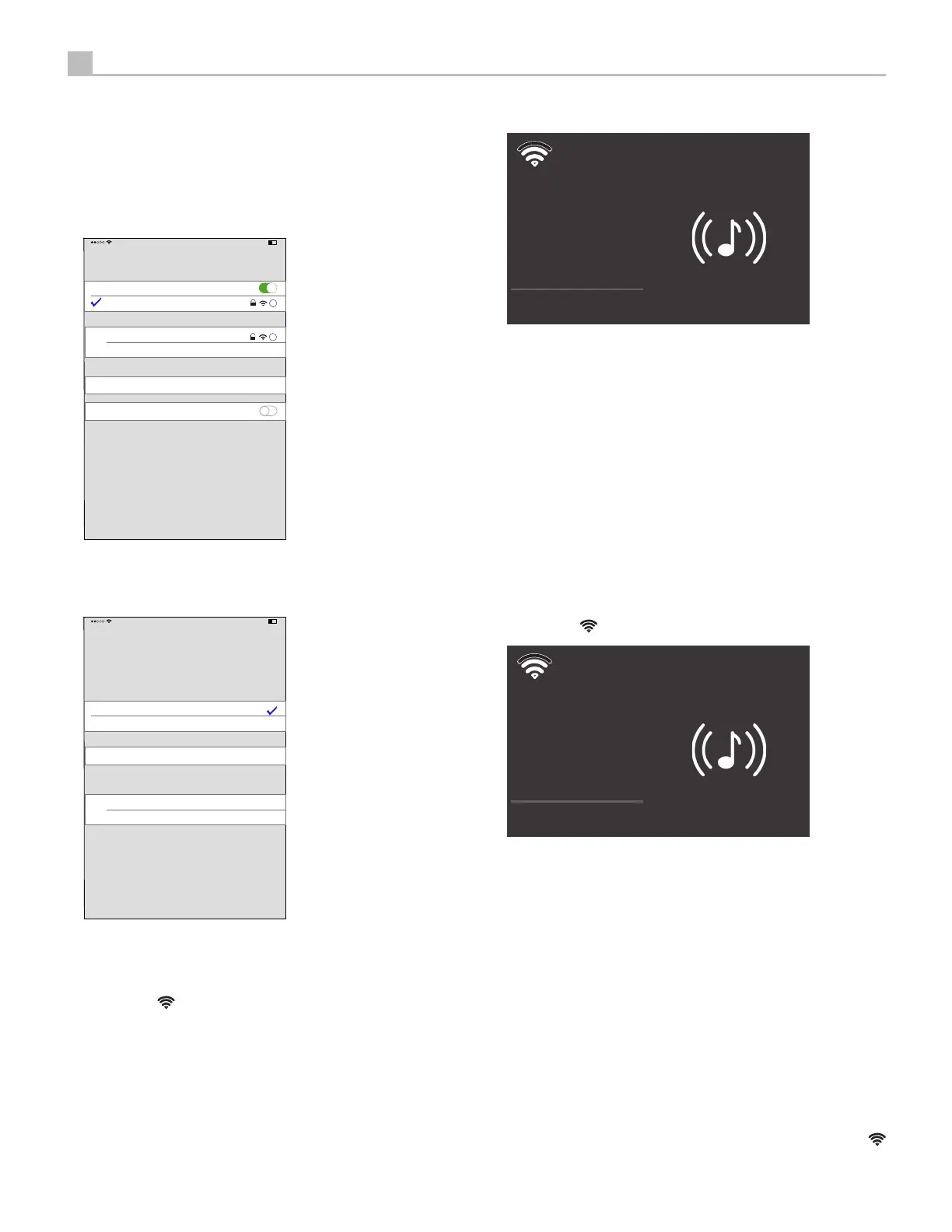
2. Wählen Sie Wi-Fi (WLAN) und stellen Sie sicher, dass Wi-Fi freigegeben ist.
3. Warten Sie bis zu 90 Sekunden, damit das Gerät die Liste verfügbarer
Wi-Fi-Netzwerke aktualisieren kann, und suchen Sie das RAS-5000-fähige
Streaming-Gerät unten in der Liste unter der Option „SET UP NEW
AIRPLAY SPEAKER“ (NEUEN AIRPLAY-LAUTSPRECHER EINRICHTEN).
<
Settings Wi-Fi
Wi-Fi
√ Network
CHOOSE A NETWORK
Network
Other...
SET UP NEW AIRPLAY SPEAKER...
RAS-5000-XXXX >
Ask to Join Networks
Known networks will be joined automatically. If no known
networks are available, you will have to manually select a
network.
i
i
10:17 AM
32%
4. Wählen Sie das neue Streaming-Gerät und bestätigen Sie, es zum
ausgewählten Wi-Fi-Netzwerk hinzuzufügen, indem Sie das gewünschte
aufgeführte Netzwerk wählen und „Next“ (Weiter) auswählen.
√
Cancel AirPlay Setup Next
Network
Show Other Network
Speaker Name RAS-5000-XXXX
SPEAKER PASSWORD
Password Optional
Verify Verify Password
10:17 AM
32%
This AirPlay speaker will be set up to join “Network”.
NETWORK
5. Warten Sie 60 bis 90 Sekunden, damit das Streaming-Gerät seine
verbinden kann. Nach dem Herstellen der Verbindung erscheint das
Wi-Fi-Symbol auf der Frontplatte.
Streaming
6. Sie sind verbunden!
Bei iOS-Geräten (mit Apple Home):
1. Öffnen Sie die Apple Home App
2. Drücken Sie „Add Accessory“ (Zubehör hinzufügen) oder „+“ und wählen
Sie „Accessory“ (Zubehör)
3. Wählen Sie „More options“ (Weitere Optionen)
4. Wählen Sie das RAS-5000-Gerät und folgen Sie den Anweisungen des
5. Warten Sie 60 bis 90 Sekunden, damit das Streaming-Gerät seine
verbinden kann. Nach dem Herstellen der Verbindung erscheint das
Wi-Fi-Symbol auf der Frontplatte.
Streaming
6. Sie sind verbunden!
Für Android
TM
-Geräte:
1. Starten Sie die Google Home App auf Ihrem Gerät.
2. Drücken Sie auf „+“ in der linken oberen Ecke und wählen Sie „Set up
device“ --> „New device“ (Gerät einrichten --> Neues Gerät). Die App
sucht nach dem RAS-5000. Wählen Sie das Gerät aus, um den Wizard
zur Einrichtung zu starten.
3. Geben Sie nach der Aufforderung den Wi-Fi-Netzwerkschlüssel Ihres
und mit dem Netzwerk verbunden hat.
4. Warten Sie 60 bis 90 Sekunden, damit das Gerät seine Einstellungen
Nach dem Herstellen der Verbindung erscheint das Wi-Fi-Symbol
auf der Frontplatte.



 To Next Page