Français - 81 -
Un réglage sur l’option Chaud donne aux couleurs
un accent légèrement rouge.
Réduction du bruit: Si le signal de diffusion est faible
et que l’image est bruyante, utilisez le réglage de
Réduction de bruit pour réduire l’intensité du bruit.
Le mode Réduction de bruit peut être réglé sur l’une
de ces options: Faible, Moyen, Haut ou Désactivé.
Mode jeu: Lorsque le mode Jeu est réglé sur Activé,
les réglages du mode jeu, qui sont optimisés pour une
meilleure qualité vidéo, seront chargés.
Remarque: Quand le mode Jeu est activé, certains
éléments du menu Réglage de l’image ne seront pas
disponibles pour être affi chés.
Zoom Image:Cette option défi ni la taille de l’image sur
Auto,16:9, Sous-titre,14:9, 14:9 Zoom, 4:3, Panoramique
ou Cinéma.
Réinitialisation: Réinitialise les paramètres d’image
aux valeurs par défaut.
En mode VGA (PC), certains éléments du menu Image
seront indisponibles. Au contraire, les paramètres du
mode VGA seront ajoutés aux paramètres Image en
mode PC.
Réglages de l’image du PC
Pour ajuster les éléments de l’image du PC, procédez
comme suit:
Appuyez sur la touche “
” ou “ ” pour sélectionner l’icône
Image. Le menu image apparaît à l’écran.
Les paramètres de Contraste, Luminosité, Couleur,
Temp. Couleur et Image Zoom contenus dans ce
menu sont identiques aux réglages défi nis dans le
menu Image TV sous “Système de menu principal”.
Les paramètres Son,Réglages et Source sont identiques
aux paramètres expliqués dans le système de menu
principal.
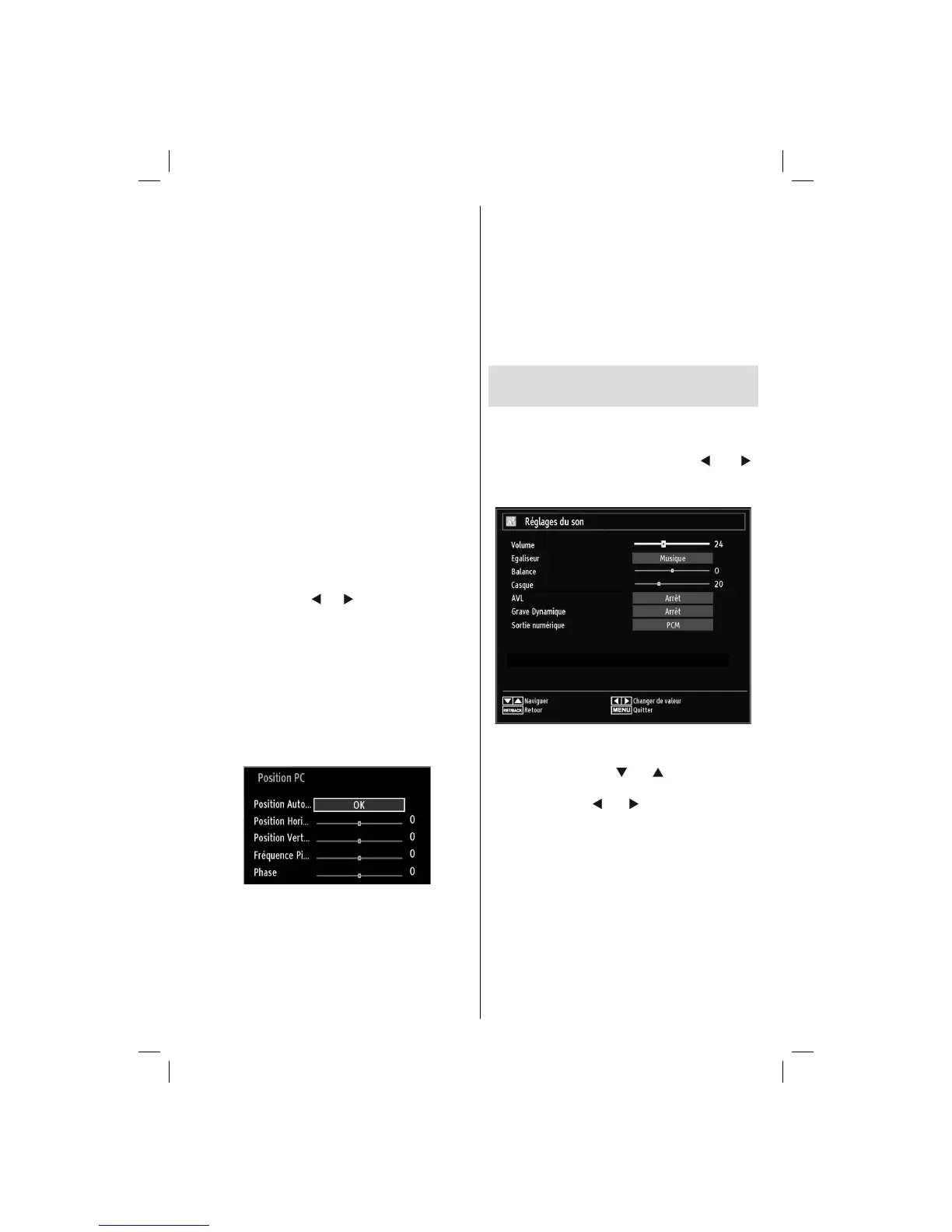
Position du PC: Sélectionnez cette option pour
affi cher les éléments du menu Position du PC.
Position automatique: Optimise automatiquement
l’affi chage. Appuyez sur OK pour optimiser.
Position H: Cette rubrique change l’image
horizontalement vers le côté droit ou gauche de
l’écran.
Position V: Cet élément déplace l’image verticalement
vers le haut ou le bas de l’écran.
Fréquence pilote: Les réglages de la fréquence
pilote corrigent les interférences qui apparaissent
comme des lignes verticales dans l’image pour des
présentations telles que les feuilles de calcul, les
paragraphes ou les textes dans des polices plus
petites.
Phase: Selon la résolution et la fréquence de balayage
que vous saisissez pour le téléviseur, vous pouvez
voir une image voilée ou bruitée à l’écran. Dans un
tel cas vous pouvez utiliser cet élément pour obtenir
une image claire par essais et erreurs.
Confi guration des réglages
sonores
Les paramètres sonores peuvent être confi gurés en
fonction de vos préférences personnelles.
Appuyez sur le bouton “MENU” et sélectionnez la
deuxième icône en utilisant le bouton “
” ou “ ”.
Appuyez sur OK pour affi cher le menu Paramètres
du son.
Fonctionnement des éléments du menu
Réglages sonores
Appuyez sur le bouton “• ” ou “ ” pour sélectionner
un élément du menu.
Utilisez le bouton “•
” ou “ ” pour sélectionner une
rubrique.
Appuyez sur la touche • “MENU” pour quitter.
Eléments du menu Réglages sonores
Volume: Ajuste le niveau du volume.
Égaliseur: Appuyez sur les touches OK pour affi cher
le sous-menu Égaliseur.
03_MB60_[FR]_woypbpr_IDTV_BRONZE17_3902UK_19970WLED_10074310_50193827.indd 8103_MB60_[FR]_woypbpr_IDTV_BRONZE17_3902UK_19970WLED_10074310_50193827.indd 81 30.06.2011 17:20:5230.06.2011 17:20:52


 To Next Page