EasyManua.ls Logo

Samsung LE20S8 - ; Ustawianie Pc; Konfigurowanie Oprogramowania W Komputerze (Z Systemem Windows XP); Tryb Ekranu

Samsung LE20S8
271 pages
Print Icon
To Next Page IconTo Next Page
To Previous Page IconTo Previous Page
Loading...
19





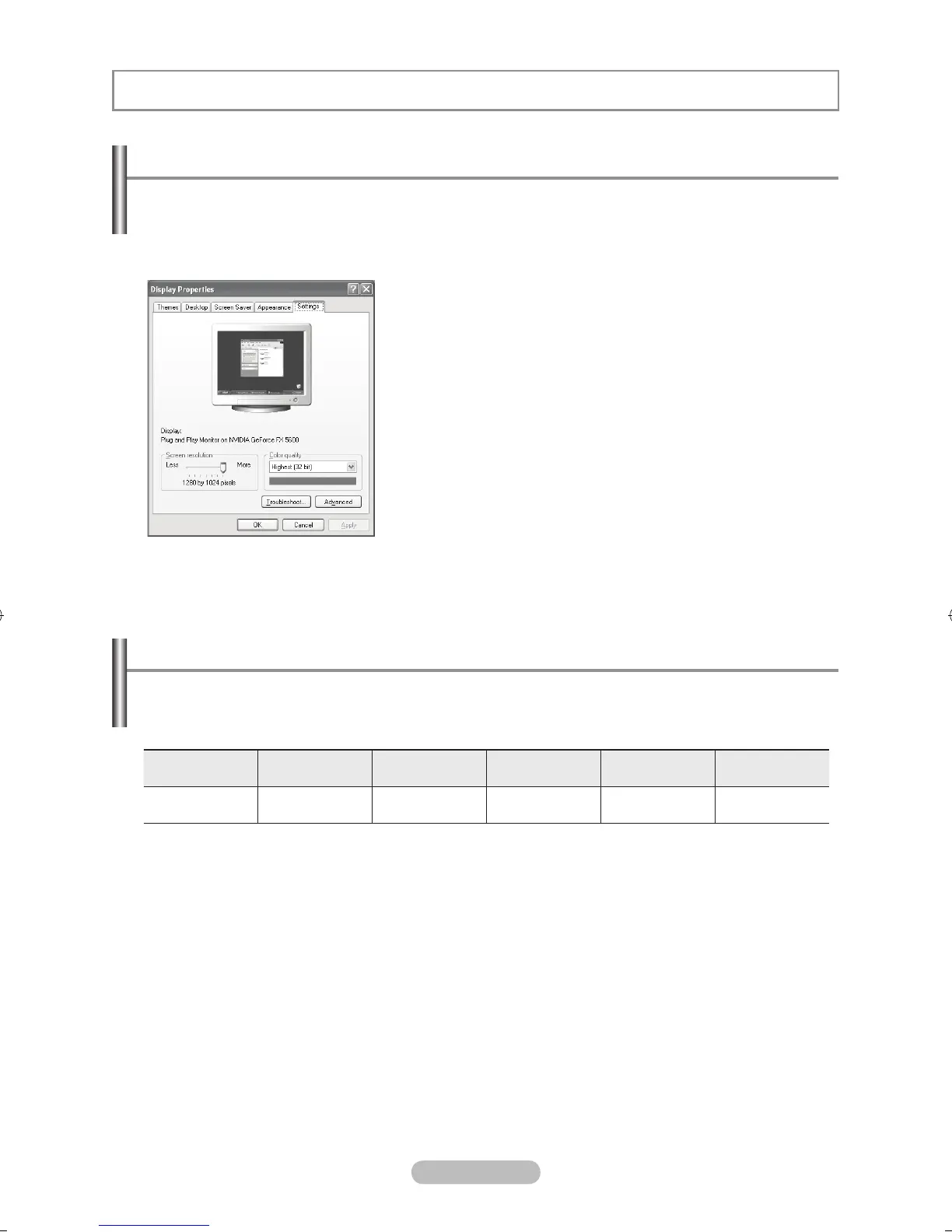
 Najpierw kliknij polecenie „Control Panel” w menu Start systemu
Windows.
 Gdy ukaże się okno panelu sterowania, kliknij ikonę „Appearance and
Themes” Otworzy
się nowe okno dialogowe.
 Gdy ukaże się okno panelu sterowania, kliknij ikonę „Display” Otworzy
się nowe
okno dialogowe.
 W oknie dialogowym wybierz zakładkę
„Settings”
Obszar ekranu (rozdzielczość) należy ustawić na:
: 640 X 480
Jeżeli okno dialogowe ustawień ekranu zawiera parametr częstotliwości
pionowej, należy go ustawić na „60” lub „60 Hz”. Jeżeli takiego parametru
nie ma, kliknij przycisk „OK” i zamknij okno dialogowe..





 









720X400
640X480
31,469
31,469
70,087
59,940
28,322
25,175
- / +
- / -
Tryb z przeplotem nie jest obsługiwany.
Telewizor może nie działać poprawnie, jeśli zostanie wybrany niestandardowy format wideo.
➣
➣

BN68-1177N-Pol-0822.indd 19 8/24/2007 4:37:20 PM

Table of Contents