Nederlands - 11
Contrast 100
Helderheid 45
Scherpte 75
Kleur 55
Tint G
50
R50
BEELD INSTELLEN
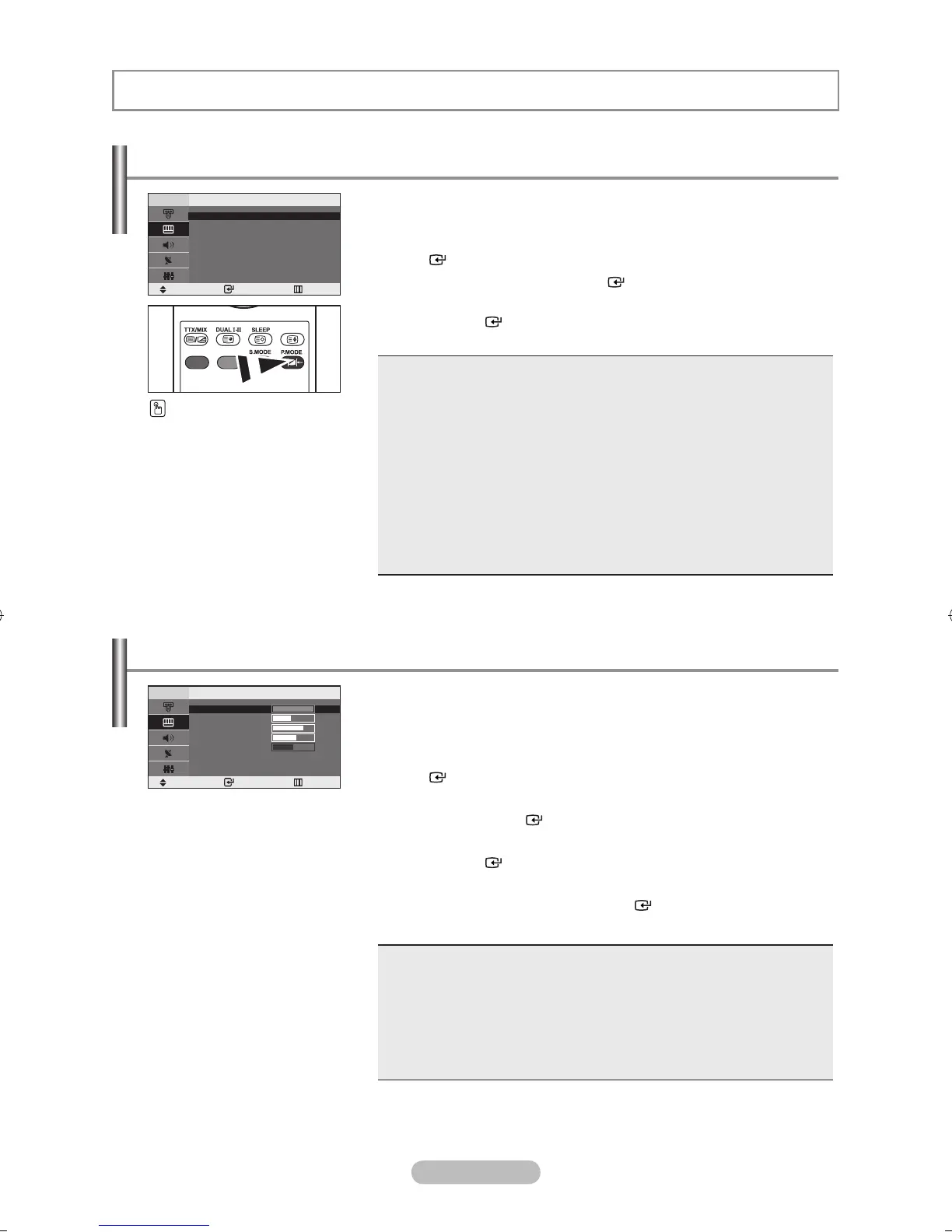
U kunt het beeld selecteren dat het best overeenkomt met uw wensen.
1.
Druk op de toets MENU voor weergave van het menu. Druk op
de ▲ of ▼ toets om “Beeld” te selecteren en druk vervolgens op
ENTER
.
2. Druk nogmaals op de toets ENTER om “Modus” te selecteren.
3. Druk op de toets ▲ of ▼ om het gewenste beeldeffect te selecteren.
Druk op ENTER .
4. Druk op de toets EXIT om af te sluiten.
Dynamisch: Stelt het beeld in op hoge-definitie voor in een lichte ruimte.
Standaard:
Stelt het beeld in voor optimale weergave in een normale omgeving.
Film: Stelt het beeld in voor een comfortabele weergave in een donkere ruimte.
Aangepast: Voor weergave van uw favoriete beeldinstellingen.
(Zie “Aangepast beeld instellen”.)
[PC-modus]
Amusement:
High brightness (Hoge helderheid) (voor het bekijken van
bewegende beelden zoals dvd of video-cd).
Internet:
Medium brightness (Gemiddelde helderheid) (voor het werken met vers
chillende soorten beelden, zoals tekst en grafische afbeeldingen).
Tekst:
Normal brightness (Normale helderheid) (voor documentatie of bestanden
met veel tekst).
Aangepast:
Voor weergave van uw favoriete beeldinstellingen.
PC-modus “Amusement”, “Internet”, “Tekst”, “Aangepast”.
➣
U kunt ook met behulp
van de toets
P.MODE
op
de afstandsbediening een
beeldinstelling selecteren.
De beeldstandaard aanpassen
U kunt het beeldformaat selecteren dat het meest overeenkomt met
uw wensen.
1.
Druk op de toets MENU voor weergave van het menu. Druk op
de ▲ of ▼ toets om “Beeld” te selecteren en druk vervolgens op
ENTER .
2. Druk op de ▲ of ▼ toets om “Aangepast” te selecteren en druk
vervolgens op ENTER .
3. Druk op de toets ▲ of ▼ om een specifiek item te selecteren.
Druk op ENTER .
4. Druk op de toets ◄ of ►om de waarde van een specifiek item te
verhogen of verlagen. Druk op ENTER .
5. Druk op de toets EXIT om af te sluiten.
Contrast: Hiermee kunt u de het verschil tussen licht en donker van objecten
op de achtergrond aanpassen.
Helderheid: Hiermee past u de helderheid van het gehele scherm aan.
Scherpte: Hiermee past u de randen van objecten aan, door ze scherper of
vager te maken.
Kleur: Hiermee past u de kleuren aan door ze lichter of donkerder te maken.
Tint(alleen NTSC): Hiermee past u de kleuren van objecten aan door ze roder
of groener te maken voor een natuurlijk effect.
Als u deze instellingen wijzigt, wordt de beeldmodus automatisch
ingesteld op “Aangepast”.
In de pc-modus kunt u alleen “Contrast”, “Helderheid” aanpassen.
➣
➣
Aangepast beeld instellen
Dynamisch
Standaard
Film
Aangepast
Verpl. Enter Terug
Modus
Verpl. Enter Terug
Aangepast



 To Next Page
 Loading...