38
CAST
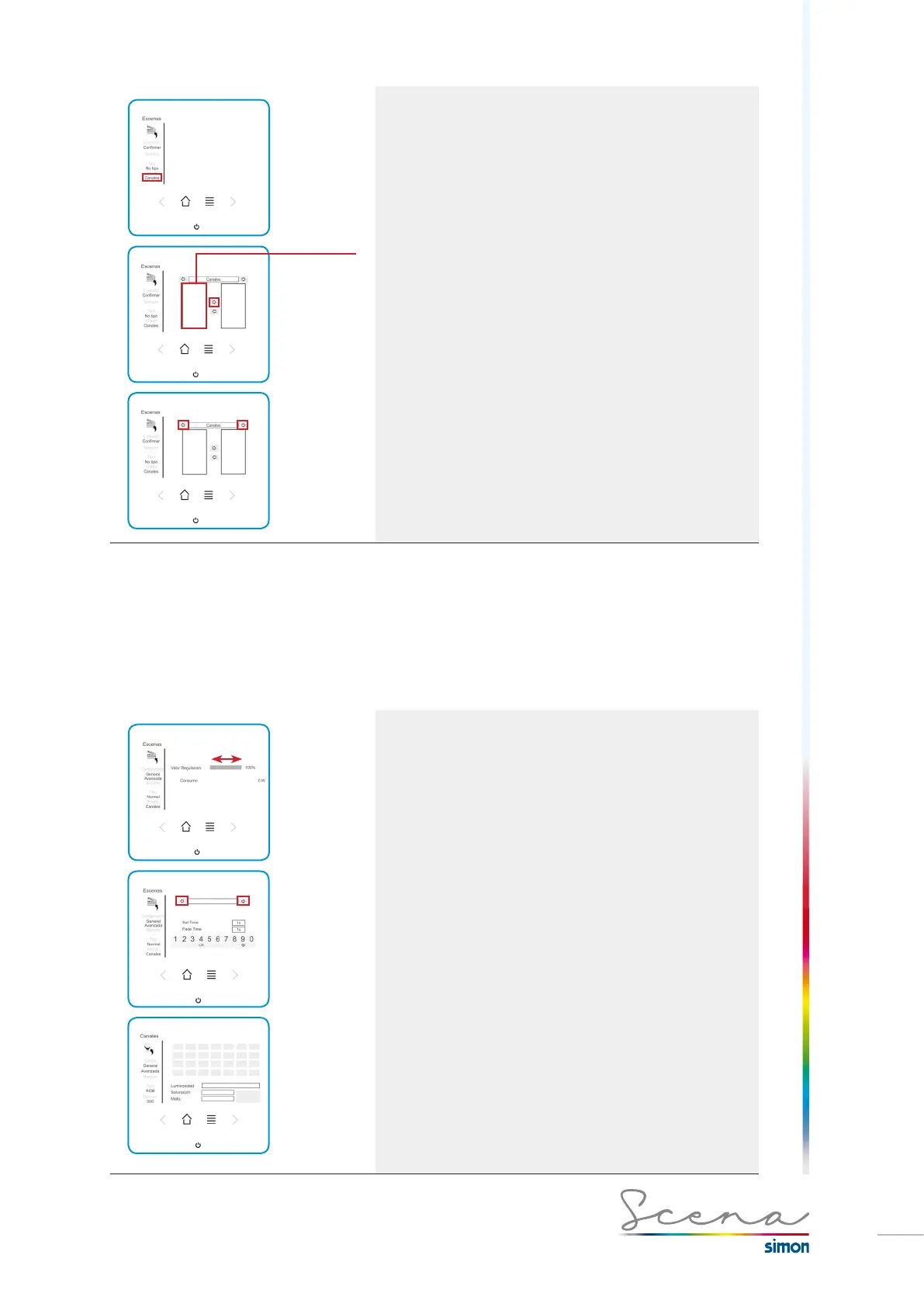
Seleccionar el
canal que se
desea añadir a
la escena y
pulsar flecha
hacia la
derecha para
incluirlo en esa
escena
Selección de canales o grupos
Se hallará una lista de canales y grupos que han sido creados
anteriormente. Se deberá seleccionar aquellos que se desean
agregar a la escena. Seleccionar el canal que se desea añadir
a la escena y pulsar flecha hacia la derecha para incluirlo en
esa escena.
Para pasar de canales a grupos, seleccionar flecha izquierda/
derecha Una vez creada, para activar / desactivar la escena
pulsación corta.
Al realizar pulsación larga se accede al menú general de ese
grupo, ver “Configuración de escenas” para más info.
Si se desea eliminar algún grupo, se realizará siguiendo el
método explicado con anterioridad para borrar canales.
5.8 Configuración de escenas
Una vez creada la escena, tal como sucede con los canales y grupos, Scena permite configurar la escena de
manera “general” y “avanzada”.
Si en la pantalla done aparecen la lista de escenas se accede a una de ellas, mediante pulsación larga, se
permite configurar ambas posibilidades.
En la pantalla general, se puede modificar
momentáneamente el valor de regulación de todo el conjunto
de canales que forman la escena.
En pantalla avanzada, se permite modificar las regulaciones
individuales de los canales o grupos que forman la escena.
Para pasar por todos los canales/grupos que forman parte de
la escena pulsar tecla derecha/izquierda y modificar en cada
uno de ellos el valor de regulación que se desee para esa
escena.
*Si en la escena se ha introducido un RGB se podrá configurar
tal como se puede si fuera un canal simple en su pantalla de
avanzada, como se puede observar a continuación.


 To Next Page